Инструкция · 6 шагов · видео 1 мин
Как убрать предмет или людей с фото
Уберите с фото людей одним действием, а лишнюю мебель или мелочи — закрасив их кистью. На освободившемся месте Студия дорисует пол и стены.
- 2 кредита
- одна правка
- ≈ 1 минута
- на результат
- кисть или лассо
- для точного выделения
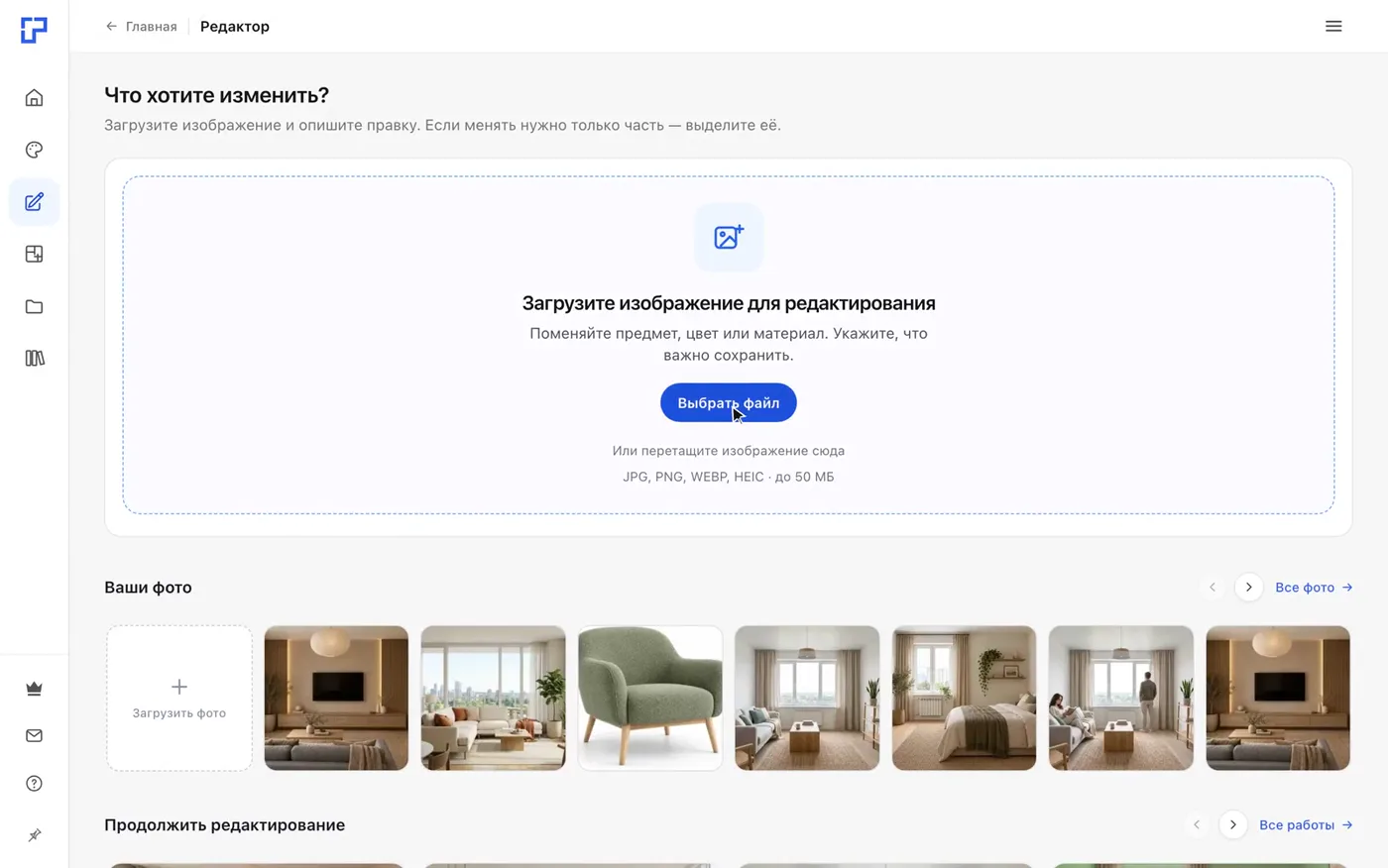
Загрузите фото в редактор
В меню слева откройте «Редактор» и нажмите «Выбрать файл».
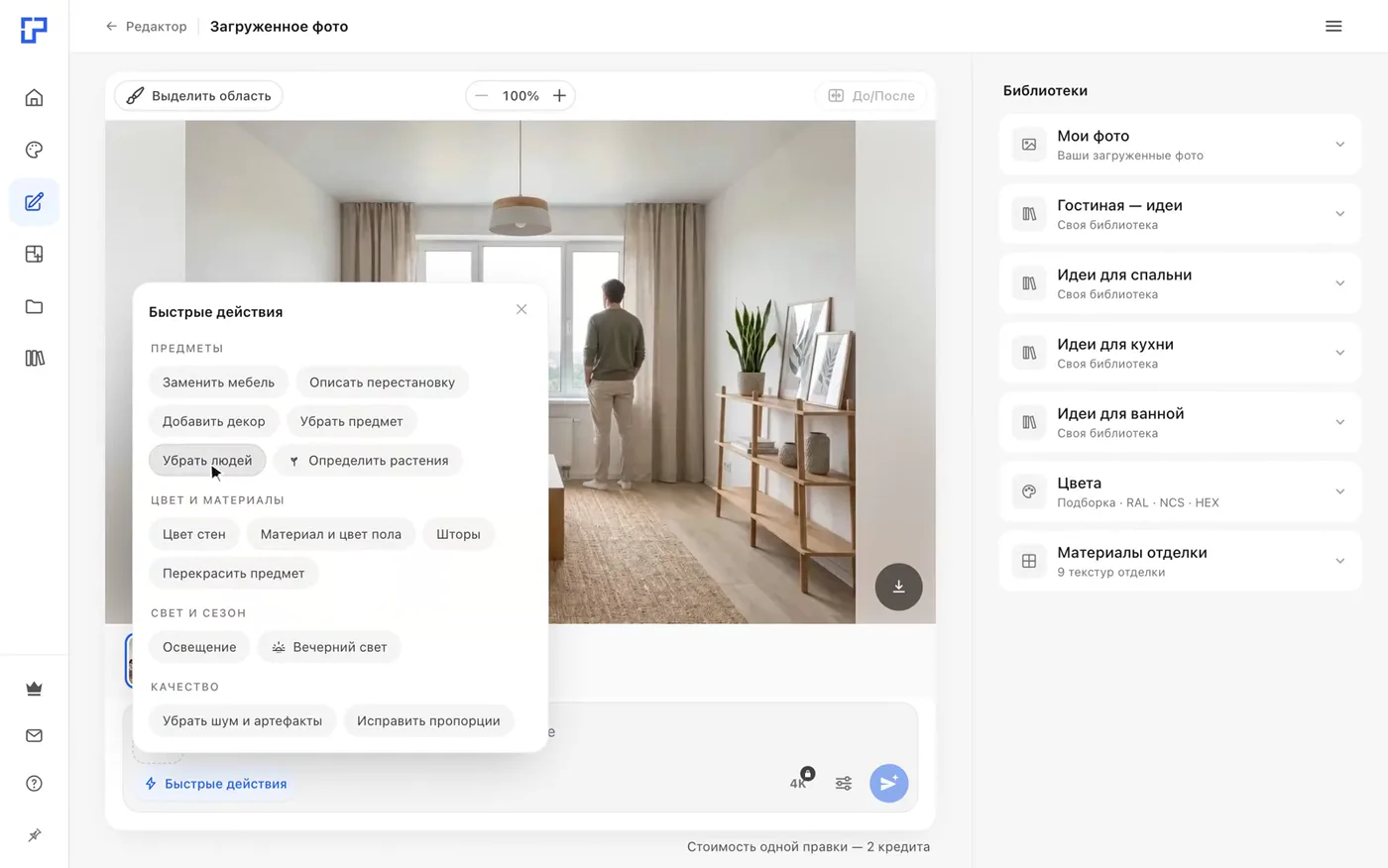
Уберите людей
Откройте «Быстрые действия» и выберите «Убрать людей». В поле появится пометка, писать ничего не нужно. Нажмите «Применить».
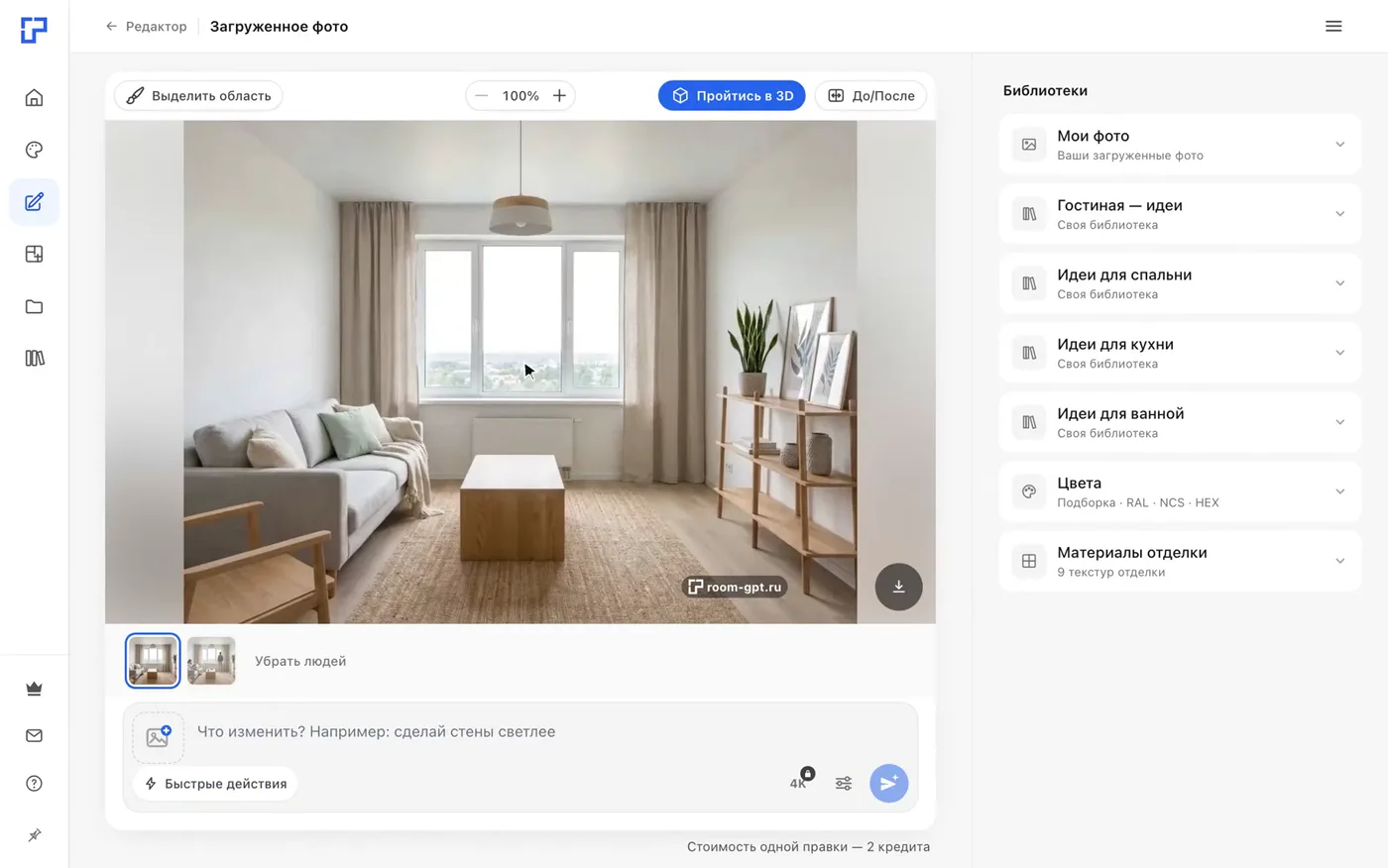
Проверьте результат
Примерно через минуту людей на фото нет. Правка стоит 2 кредита.
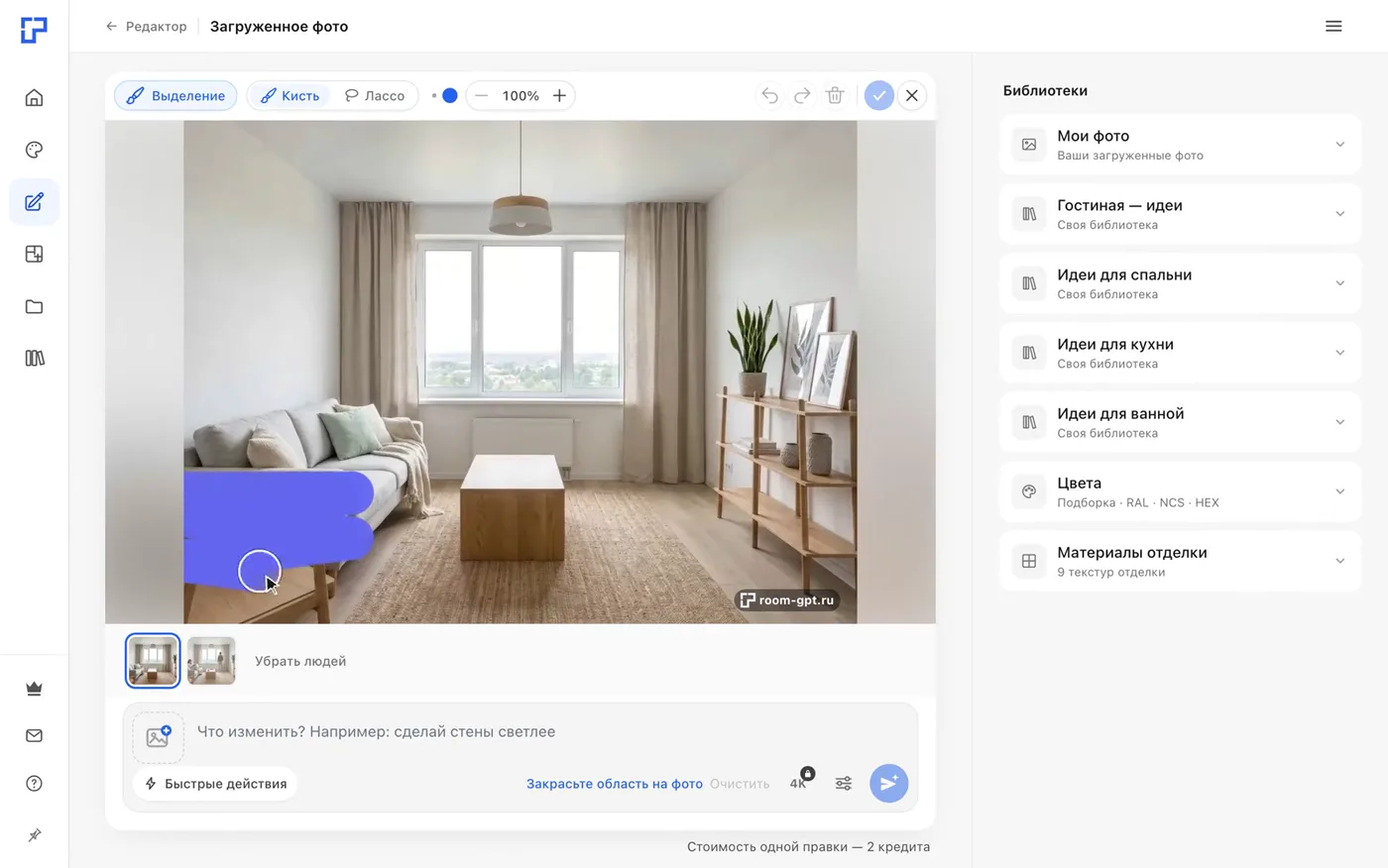
Выделите лишний предмет
Нажмите «Выделить область», выберите «Кисть» и закрасьте предмет целиком, вместе с тенью.
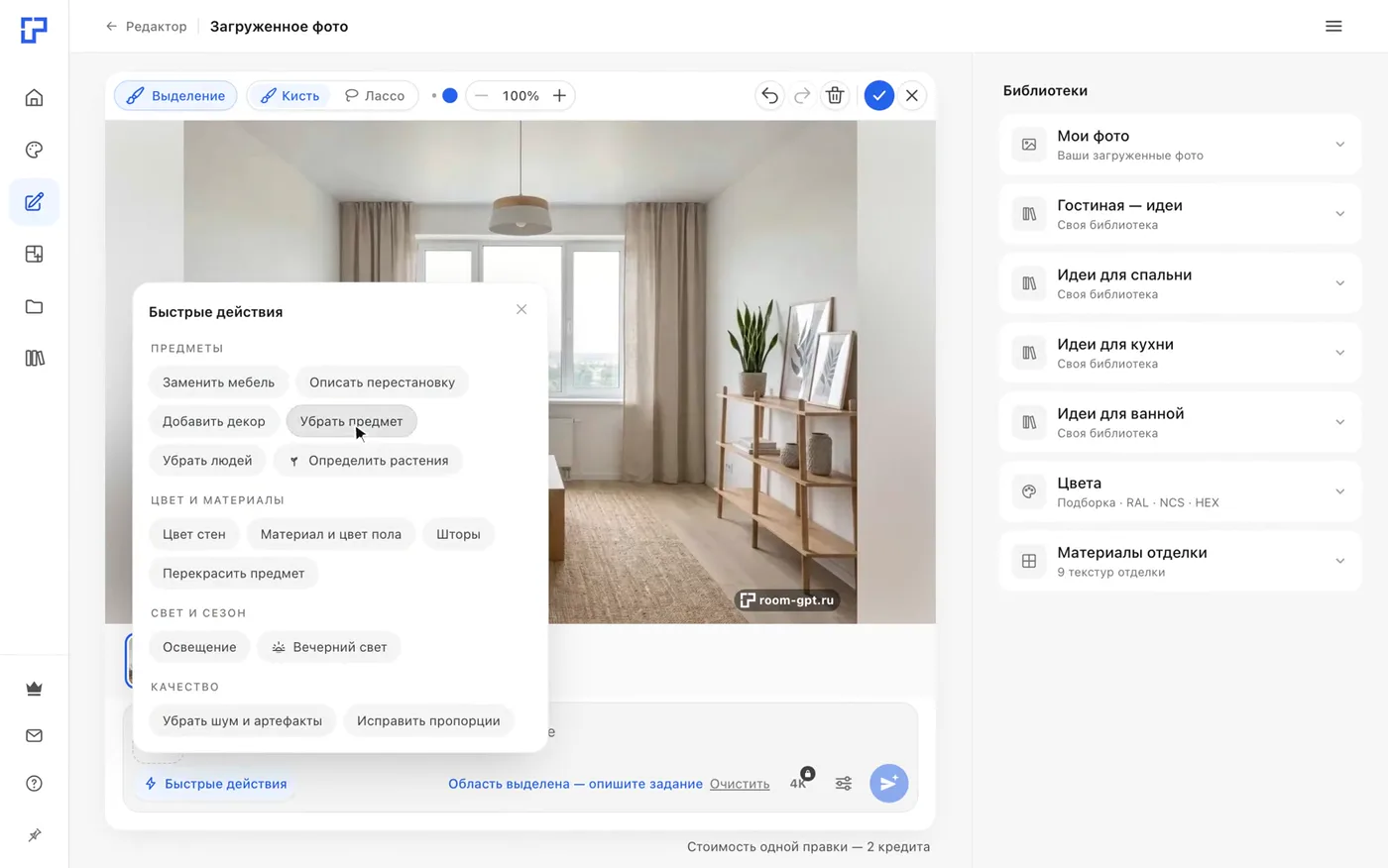
Выберите «Убрать предмет»
В «Быстрых действиях» выберите «Убрать предмет» и нажмите «Применить». Без выделения Студия спросит, что убрать: можно выбрать из подсказок или написать своё.
Сравните с исходным фото
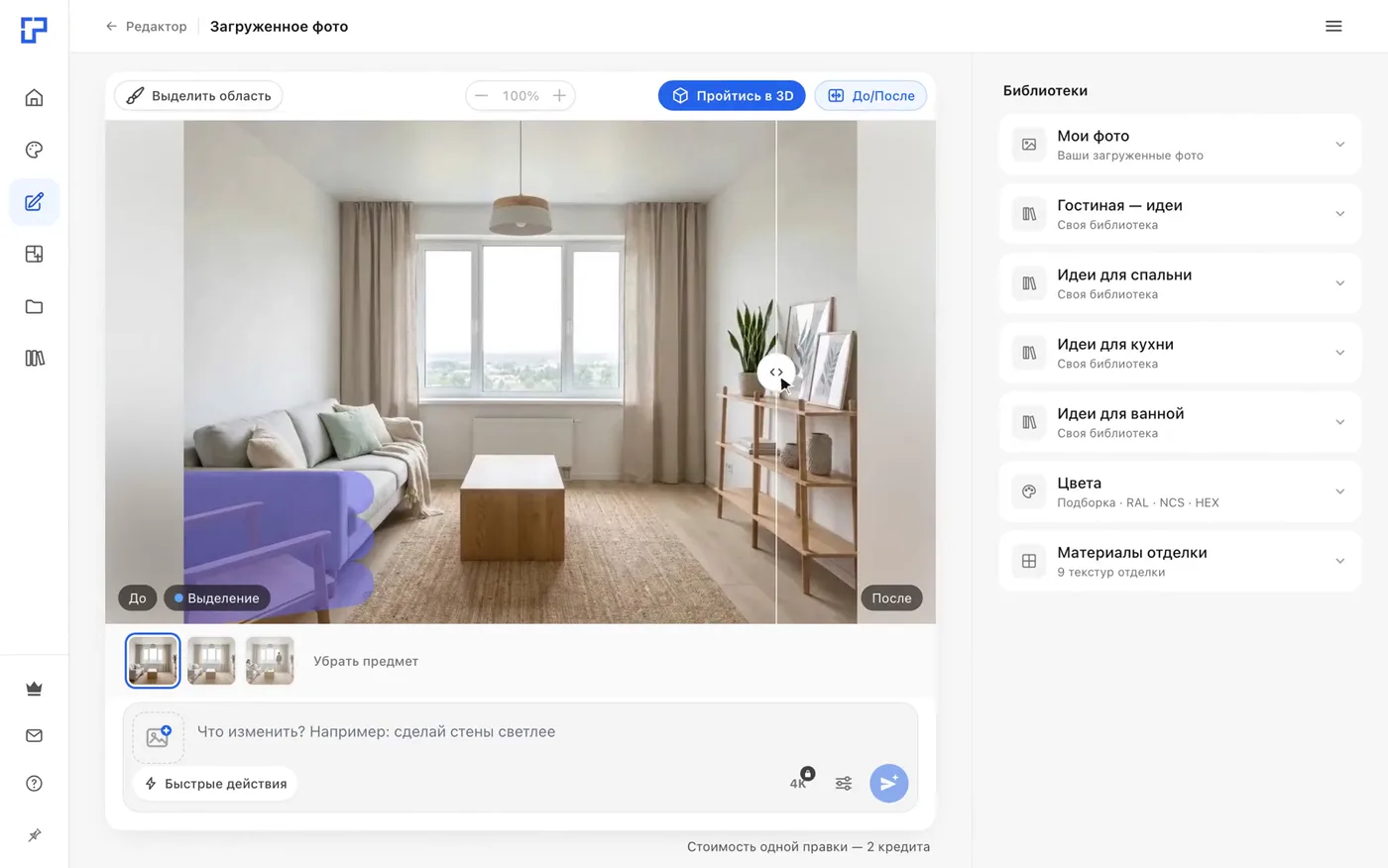
Нажмите «До/После» и потяните ползунок. Выделенная область подсвечена на стороне «До».
Частые вопросы
Можно убрать предмет без выделения?
Да. Выберите «Убрать предмет» и напишите, что убрать, например «кресло», или нажмите подсказку. С выделением результат точнее.
Что появится на месте предмета?
Студия дорисует то, что вокруг: пол, стену, ковёр. Проверьте это место в «До/После».
Убираются ли домашние животные и вещи?
Да. «Убрать людей» убирает людей, домашних животных и разбросанные вещи: игрушки, одежду, сумки. Если что-то осталось, выделите это кистью и выберите «Убрать предмет».
Можно убрать провода и мелкий беспорядок?
Да, в «Убрать предмет» есть подсказки «Провода и мелочи» и «Лишний декор». Для мелочей лучше выделить область кистью.
Текст видео
Откройте «Редактор» и загрузите фото. Чтобы убрать людей, откройте «Быстрые действия» и выберите «Убрать людей». Затем нажмите «Применить». Примерно через минуту людей на фото нет, а комната осталась прежней. Чтобы убрать предмет, нажмите «Выделить область», выберите «Кисть» и закрасьте его. В «Быстрых действиях» выберите «Убрать предмет» и нажмите «Применить». Кресла больше нет, на его месте пол и стена. Нажмите «До/После» и потяните ползунок, чтобы сравнить с исходным фото.
Ещё инструкции
- Как изменить только часть фото: кисть и лассоКогда нужно поменять одну вещь — кресло, светильник, картину, — выделите её кистью или лассо и напишите, что сделать. Правка затронет только выделенное место.
- Как изменить фото словами в редактореНапишите, что поменять на фото, например «покрась стены в светло-оливковый цвет», и примерно через минуту получите новую версию. Все версии сохраняются, к любой можно вернуться.
- Как перенести предмет на фото в другое местоВыделите предмет и просто перетащите его мышью: растение, кресло, торшер. Примерно через минуту предмет стоит на новом месте, а там, где он был, — продолжение стены и пола.
- Как вставить свой предмет на фото комнатыХотите увидеть, как кресло из магазина встанет у вас дома? Загрузите его фото: фон уберётся сам, а вы поставите предмет на нужное место. Студия впишет его в комнату со светом и тенью.