Инструкция · 6 шагов · видео 1 мин
Как изменить фото словами в редакторе
Напишите, что поменять на фото, например «покрась стены в светло-оливковый цвет», и примерно через минуту получите новую версию. Все версии сохраняются, к любой можно вернуться.
- 2 кредита
- одна правка
- 3 кредита
- правка в 2K
- ≈ 1 минута
- на одну правку
- все версии
- сохраняются в ленте
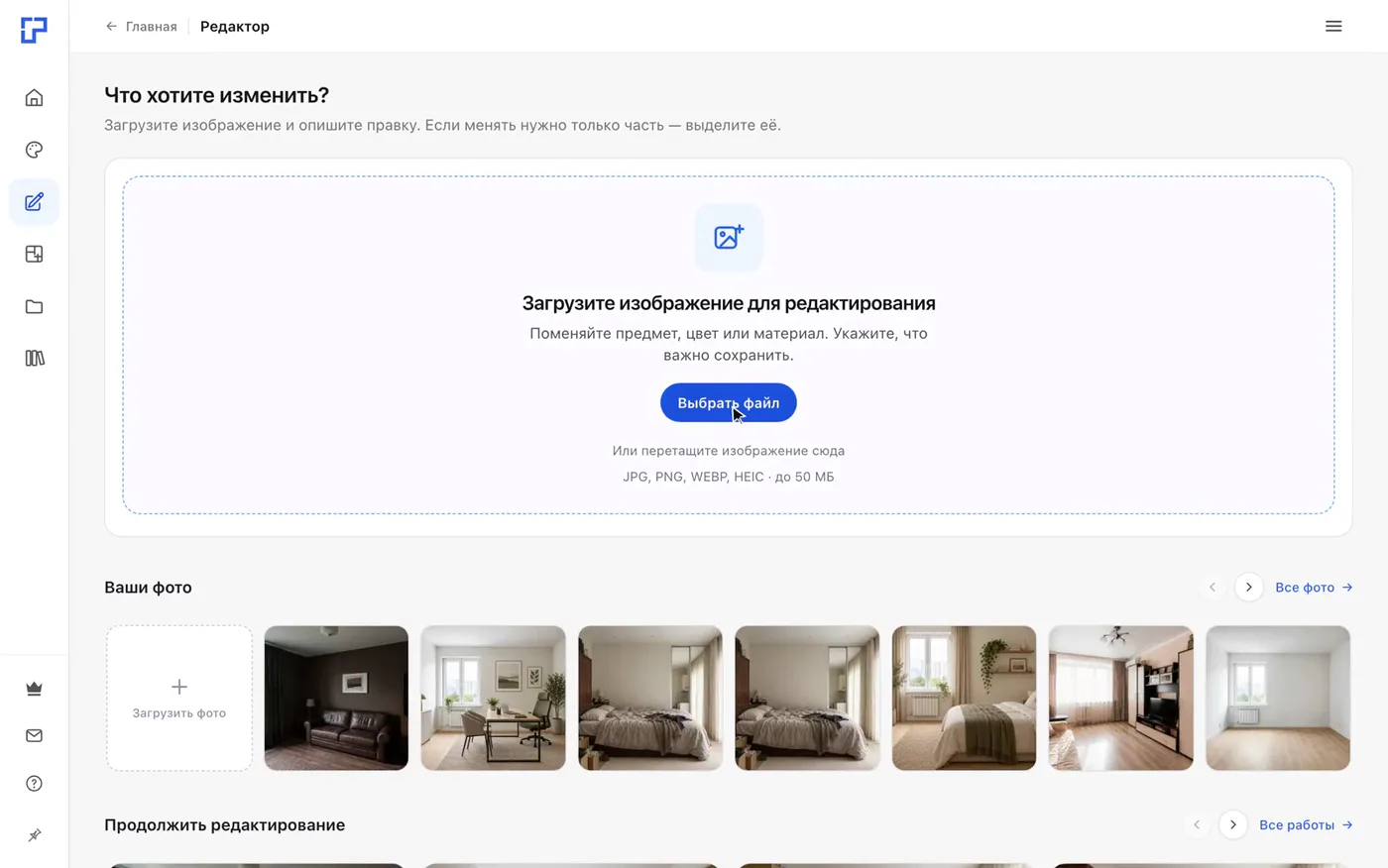
Загрузите фото в редактор
В меню слева откройте «Редактор» и нажмите «Выбрать файл». Подойдёт фото с телефона: JPG, PNG, WEBP или HEIC до 50 МБ.
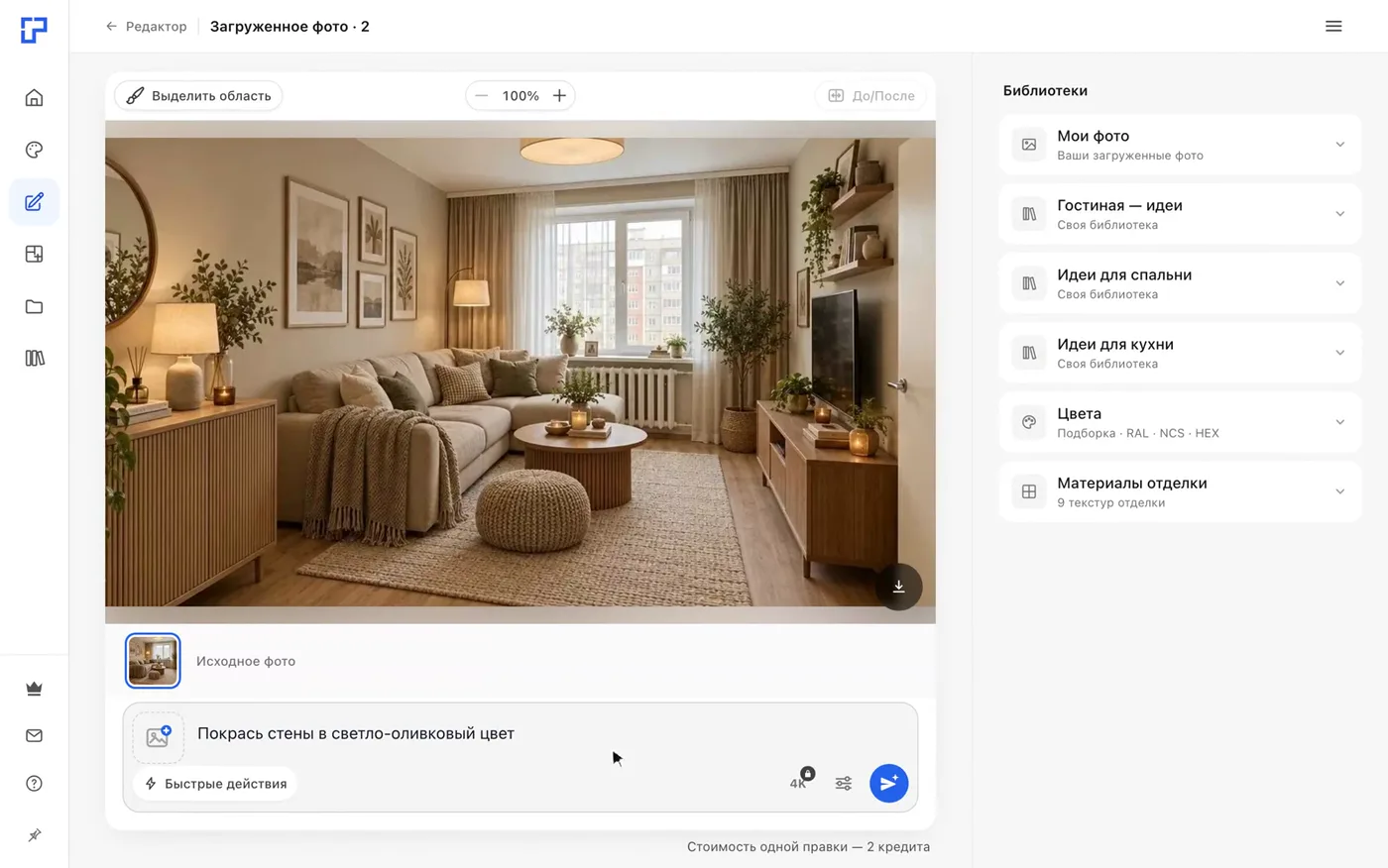
Напишите правку
В поле «Что изменить?» опишите изменение обычными словами, например: «Покрась стены в светло-оливковый цвет». Нажмите «Применить».
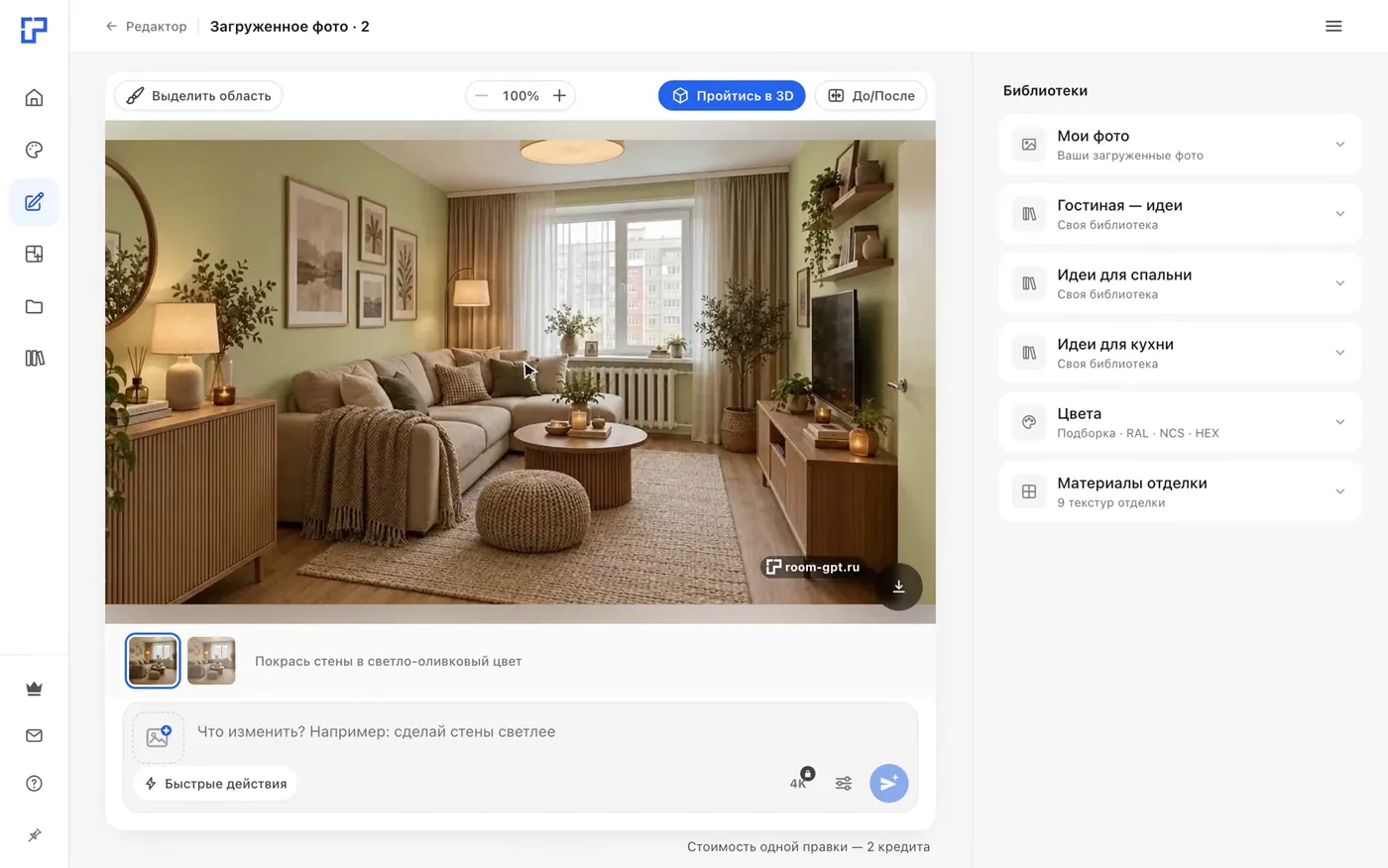
Получите новую версию
Примерно через минуту появится результат. Одна правка стоит 2 кредита, в качестве 2K — 3 кредита.
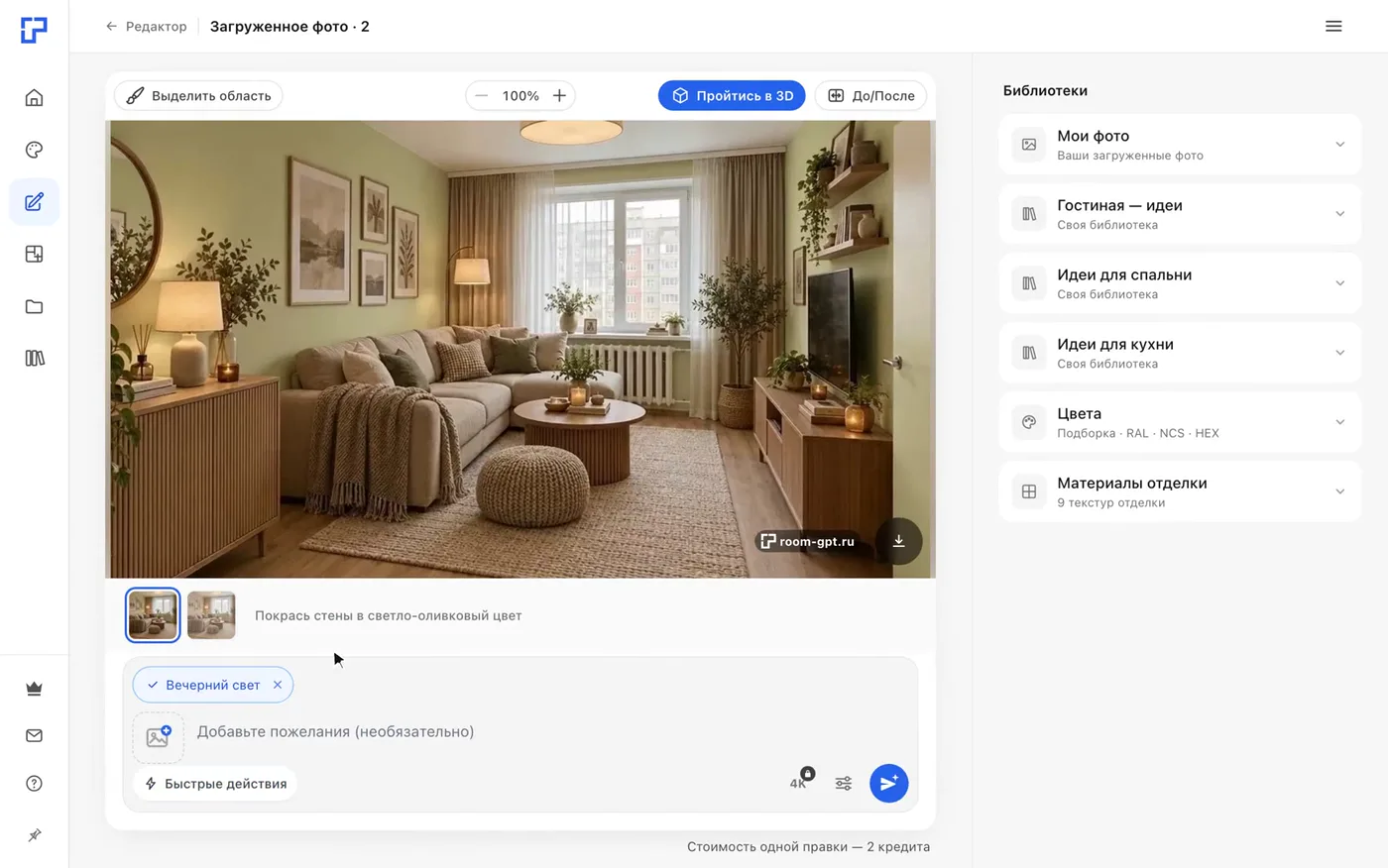
Или выберите быстрое действие
«Быстрые действия» — готовые правки: «Вечерний свет», «Цвет стен», «Убрать предмет» и другие. Выберите нужное и нажмите «Применить».
Вернитесь к любой версии
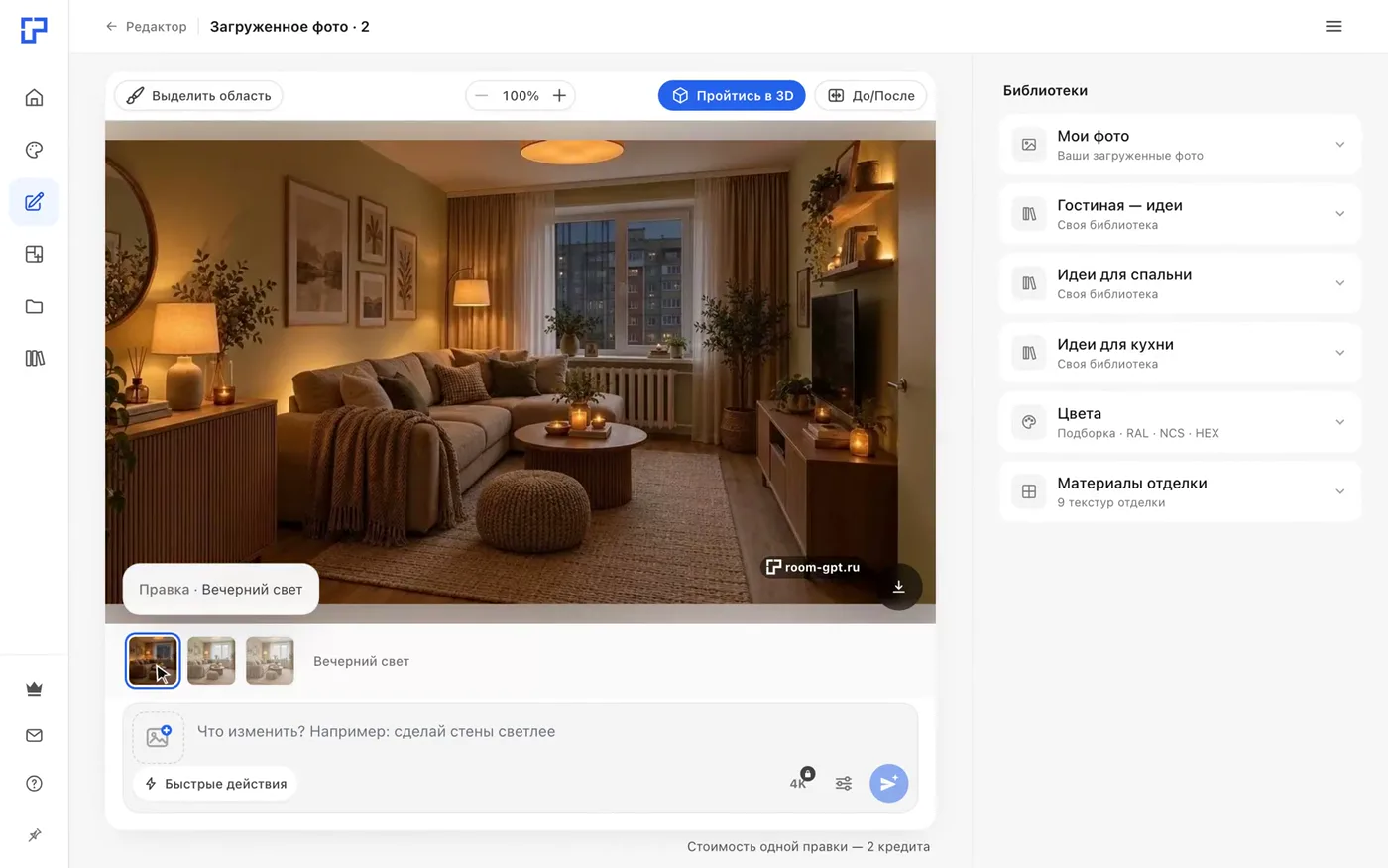
Каждая правка сохраняется отдельной версией в ленте под фото. Нажмите на миниатюру, чтобы открыть версию и продолжить правки с неё.
Сравните и скачайте
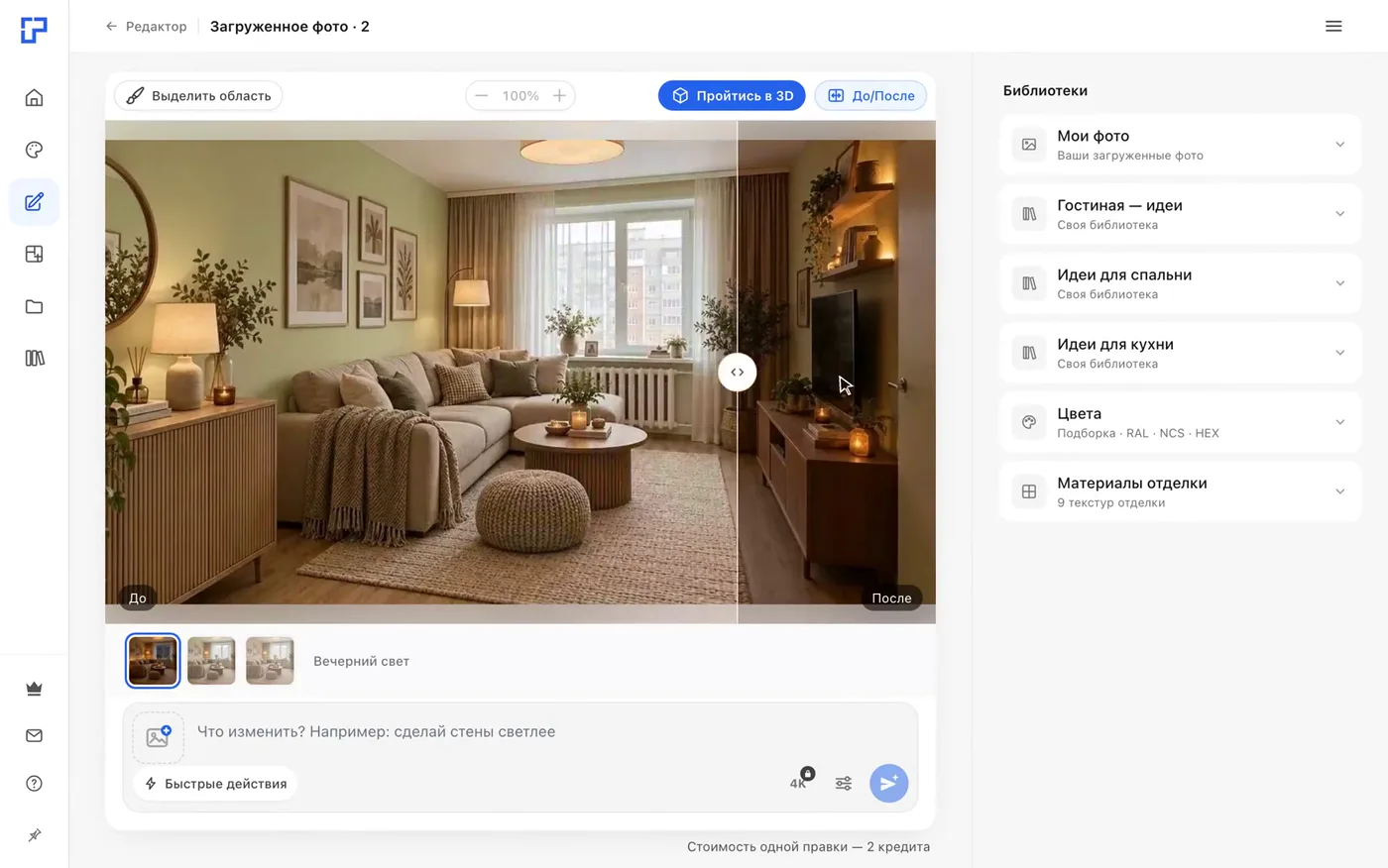
Кнопка «До/После» с ползунком покажет разницу с исходным фото. Чтобы сохранить результат, нажмите кнопку со стрелкой на фото.
Частые вопросы
Можно поправить уже готовый дизайн?
Да. В «Редактор» можно загрузить своё фото, а готовый дизайн открывается в редакторе кнопкой «Редактировать».
Как изменить только одну вещь на фото?
Выделите её кистью или лассо через «Выделить область» — тогда правка коснётся только выделенного места.
Правка получилась не так. Что делать?
Выберите в ленте предыдущую версию и напишите задание иначе: короче и конкретнее. Если генерация не удалась, кредиты не списываются.
Почему на фото надпись room-gpt.ru?
Это небольшой знак на бесплатных результатах. После любой покупки он пропадает и с новых, и со старых работ.
Сколько хранятся правки?
Работы хранятся 30 дней, после любой оплаты — 90. Нужные версии лучше скачать.
Текст видео
Откройте «Редактор» и загрузите фото, которое хотите поправить. Напишите в поле, что изменить. Например: покрась стены в светло-оливковый цвет. И нажмите «Применить». Примерно через минуту готова новая версия. Одна правка стоит два кредита. Готовые идеи — в «Быстрых действиях». Выберите, например, «Вечерний свет» и снова нажмите «Применить». Каждая правка сохраняется отдельной версией. Нажмите на миниатюру в ленте под фото, чтобы вернуться к любой версии и продолжить с неё. Нажмите «До/После» и потяните ползунок, чтобы сравнить с исходным фото. Чтобы сохранить результат, нажмите кнопку со стрелкой.
Ещё инструкции
- Как изменить только часть фото: кисть и лассоКогда нужно поменять одну вещь — кресло, светильник, картину, — выделите её кистью или лассо и напишите, что сделать. Правка затронет только выделенное место.
- Как убрать предмет или людей с фотоУберите с фото людей одним действием, а лишнюю мебель или мелочи — закрасив их кистью. На освободившемся месте Студия дорисует пол и стены.
- Как перекрасить стены и мебель в цвет по коду RAL, NCS или HEXВыберите оттенок из библиотеки «Цвета» или введите свой код — RAL, NCS или HEX — и Студия перекрасит стены или выделенный предмет примерно за минуту.
- Как улучшить фото до 4KКнопка «4K» делает копию фото в высоком разрешении — для печати, презентации или крупного экрана. В тарифах Стандарт и Премиум это бесплатно.