Инструкция · 7 шагов · видео 1 мин
Как изменить только часть фото: кисть и лассо
Когда нужно поменять одну вещь — кресло, светильник, картину, — выделите её кистью или лассо и напишите, что сделать. Правка затронет только выделенное место.
- 2 кредита
- одна правка
- кисть и лассо
- два способа выделить
- ≈ 1 минута
- на результат
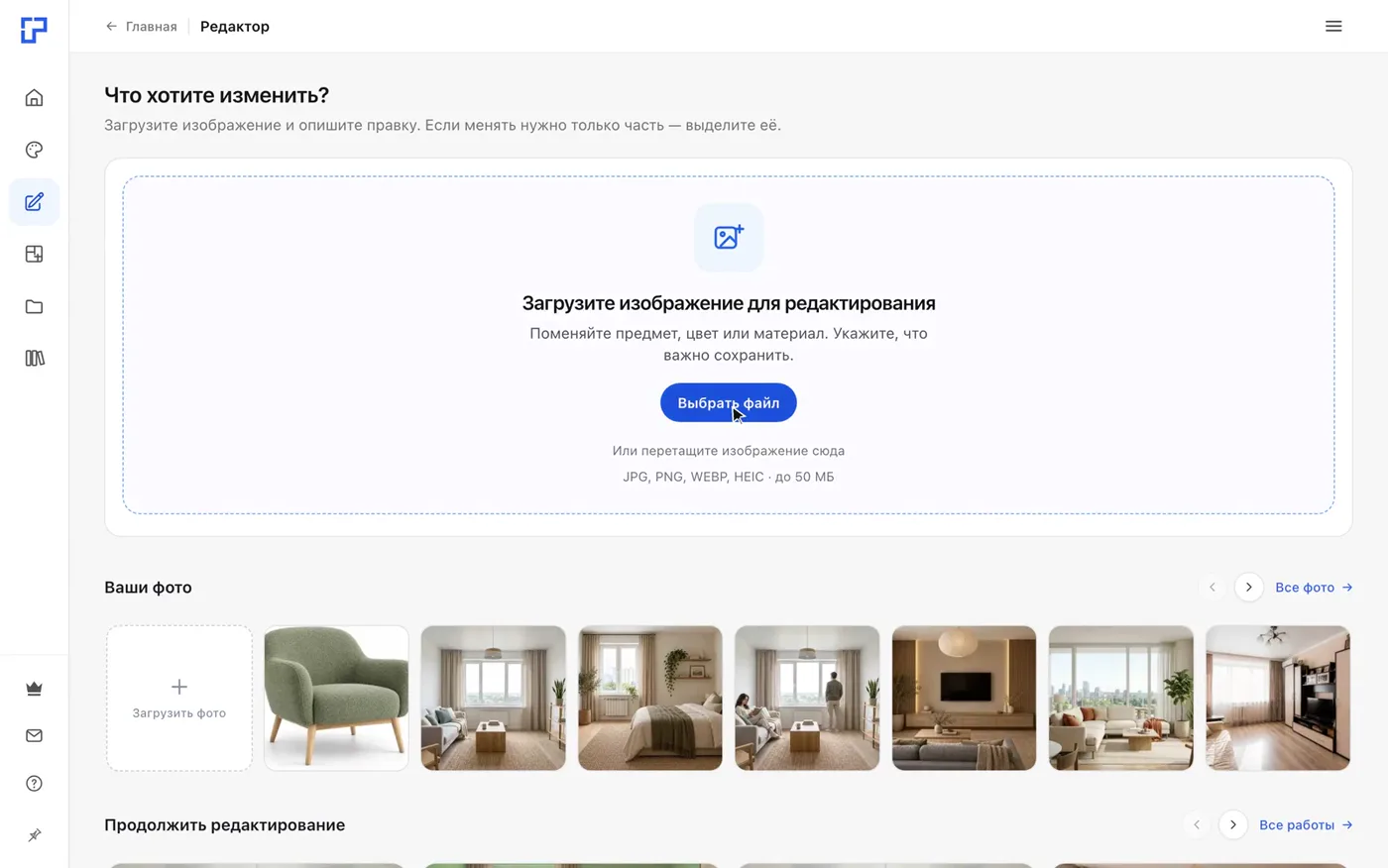
Загрузите фото в редактор
В меню слева откройте «Редактор» и нажмите «Выбрать файл».
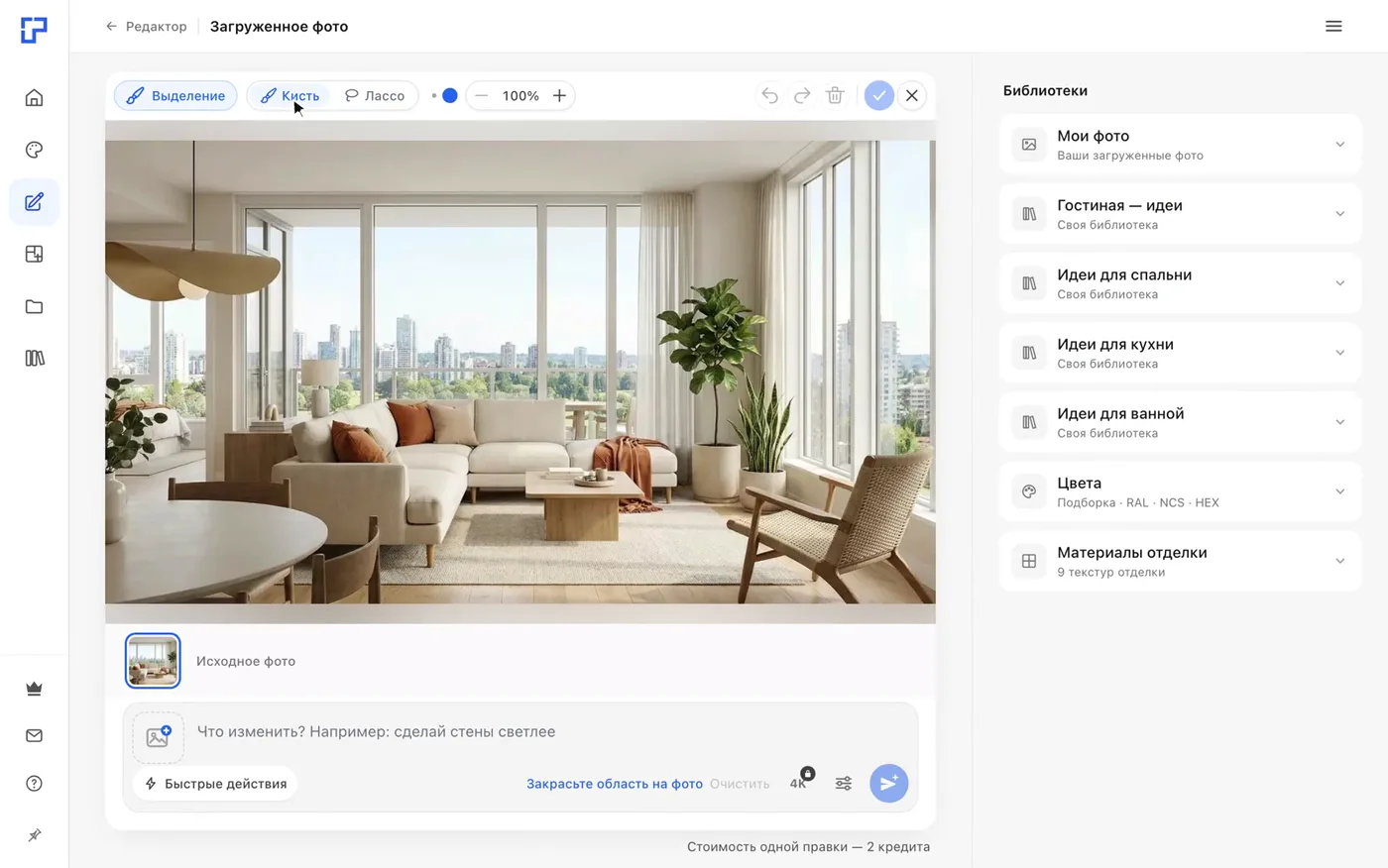
Включите выделение
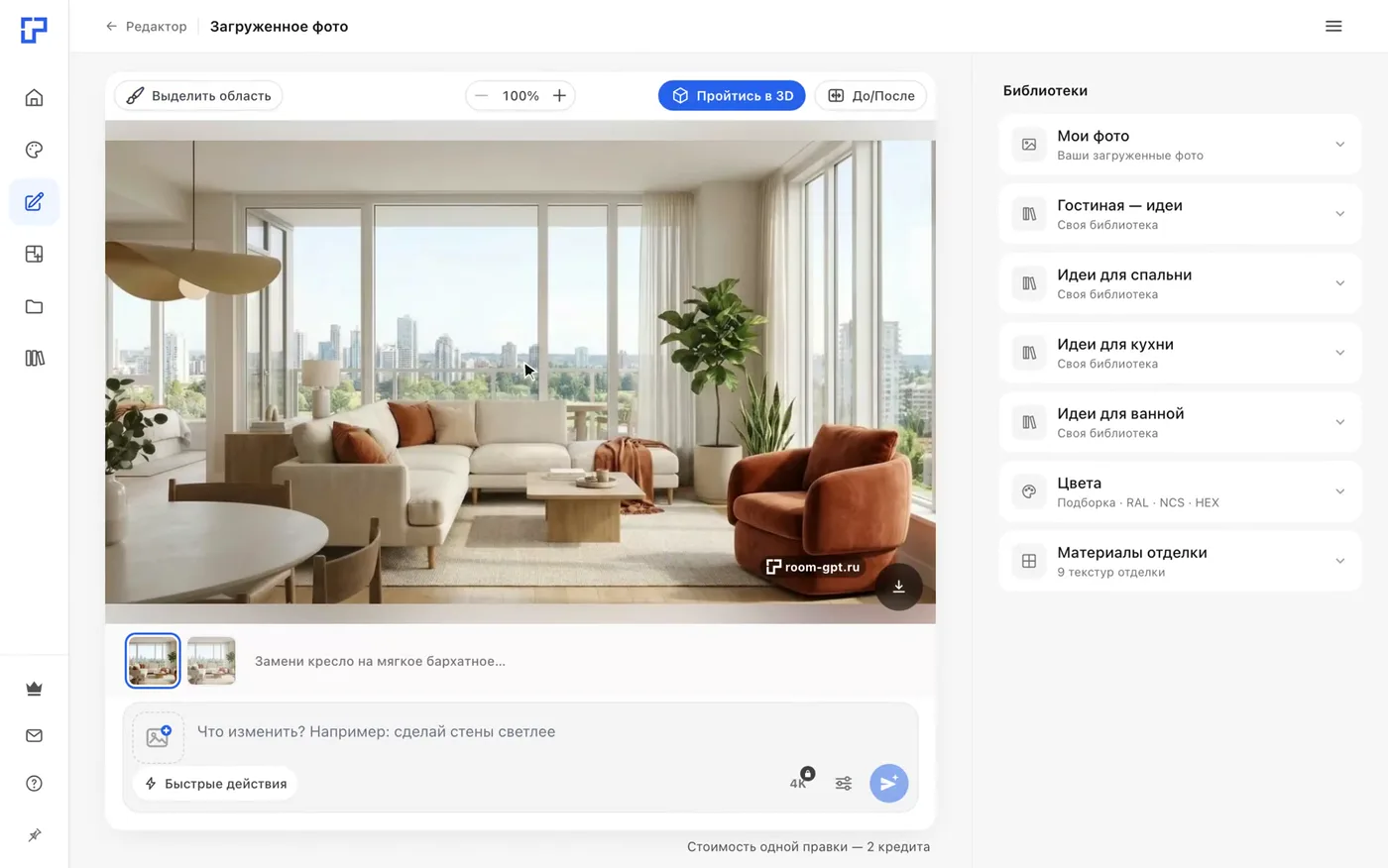
Над фото нажмите «Выделить область» и выберите «Кисть». Рядом можно поменять размер кисти.
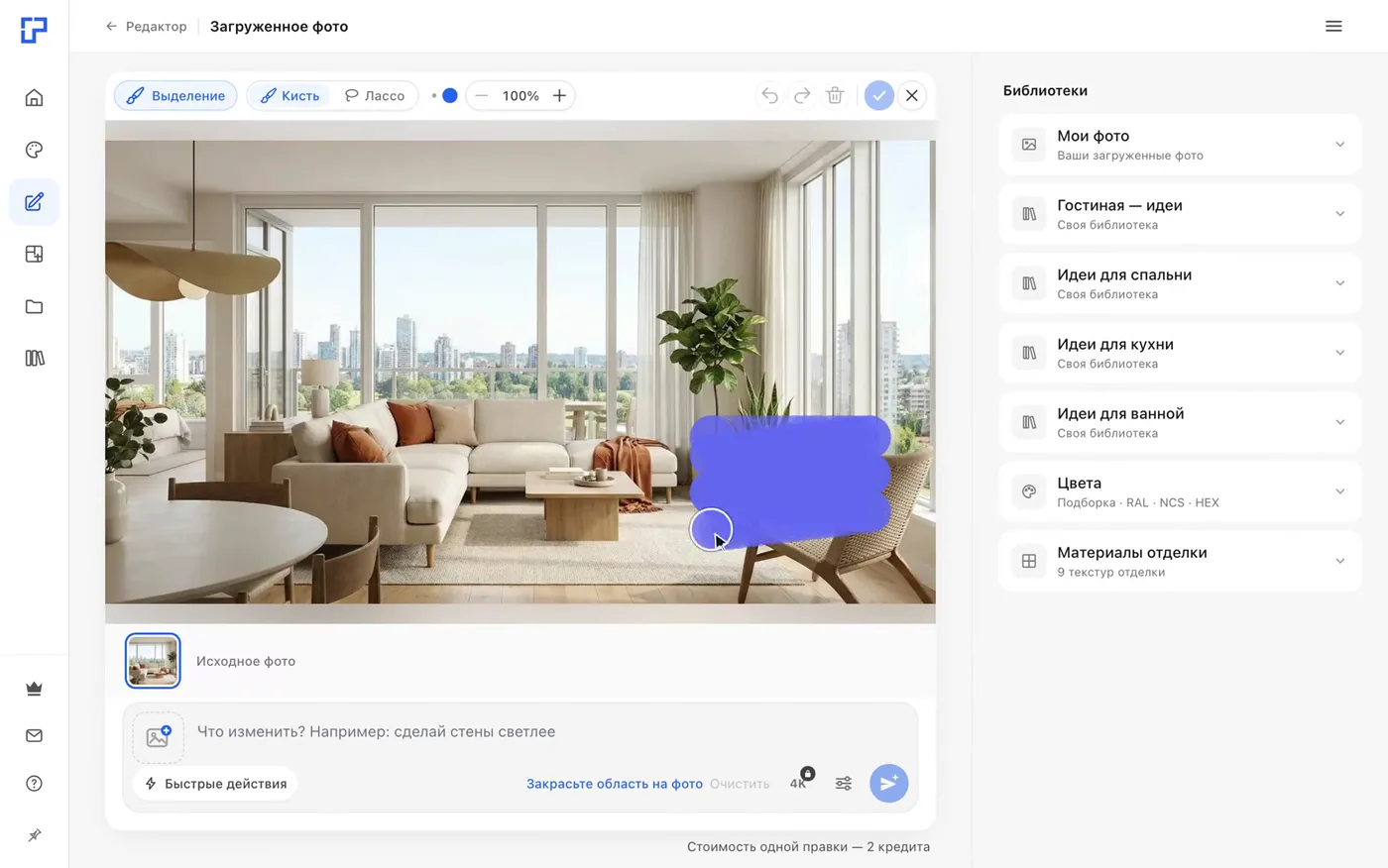
Закрасьте предмет
Проведите кистью по тому, что хотите изменить. Лишний штрих отменяется стрелкой, всё выделение — значком корзины.
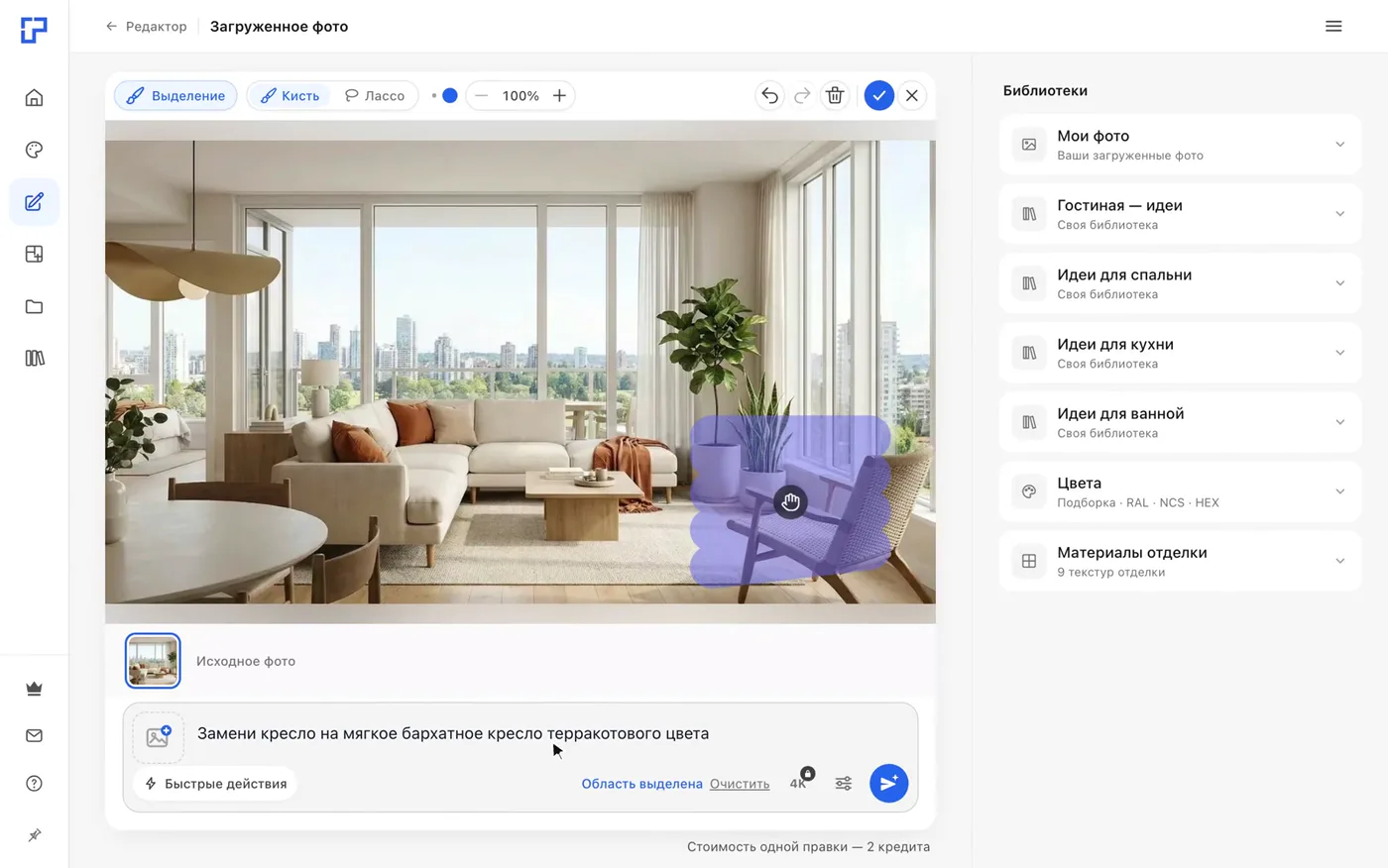
Опишите правку
Напишите, что сделать с выделенным, например: «Замени кресло на мягкое бархатное кресло терракотового цвета». Нажмите «Применить».
Проверьте результат
Примерно через минуту изменится только выделенное место. Правка стоит 2 кредита.
Для точного контура — лассо
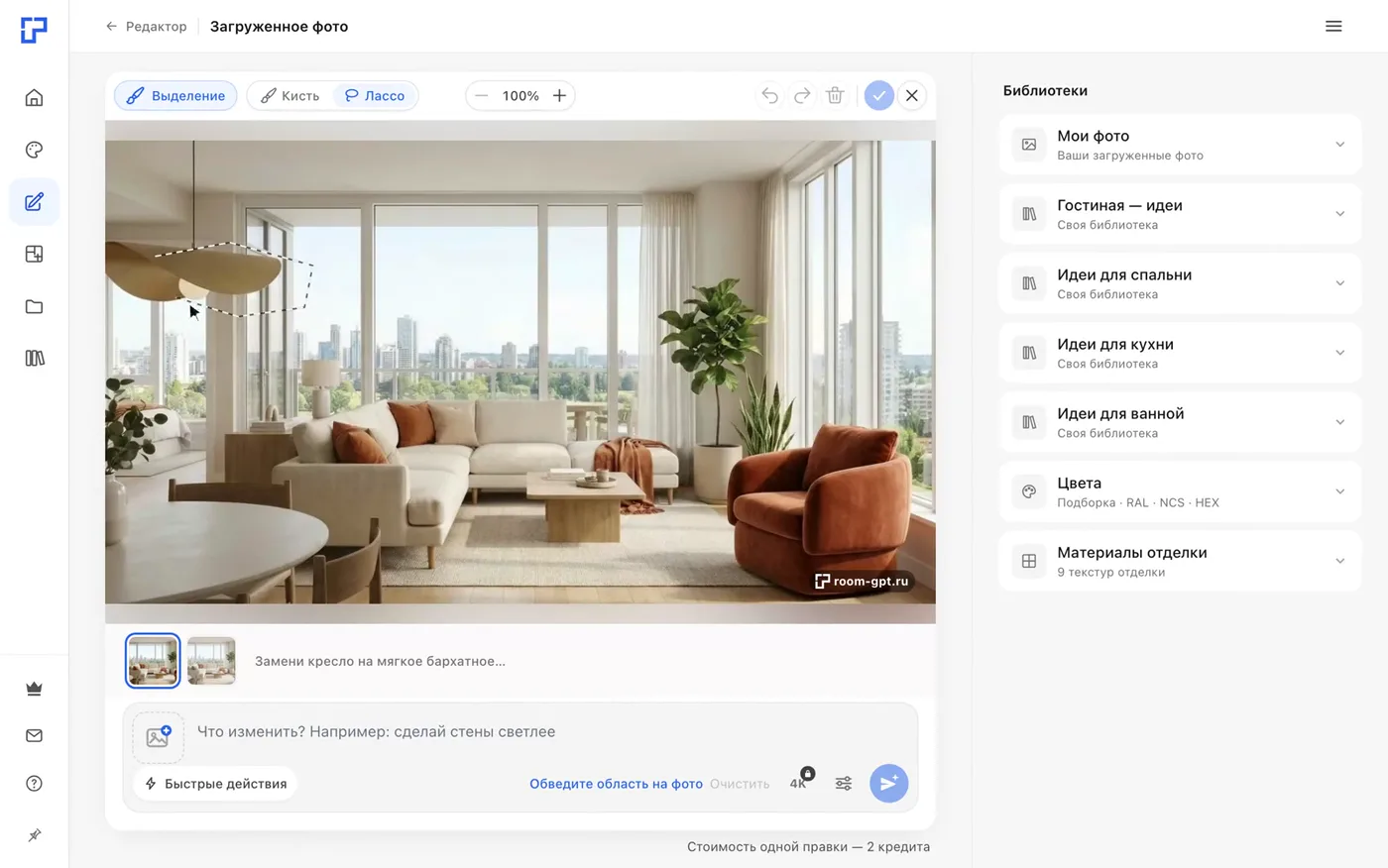
Снова нажмите «Выделить область», выберите «Лассо» и обведите предмет по контуру — например, светильник. Опишите правку и нажмите «Применить».
Сравните «До» и «После»
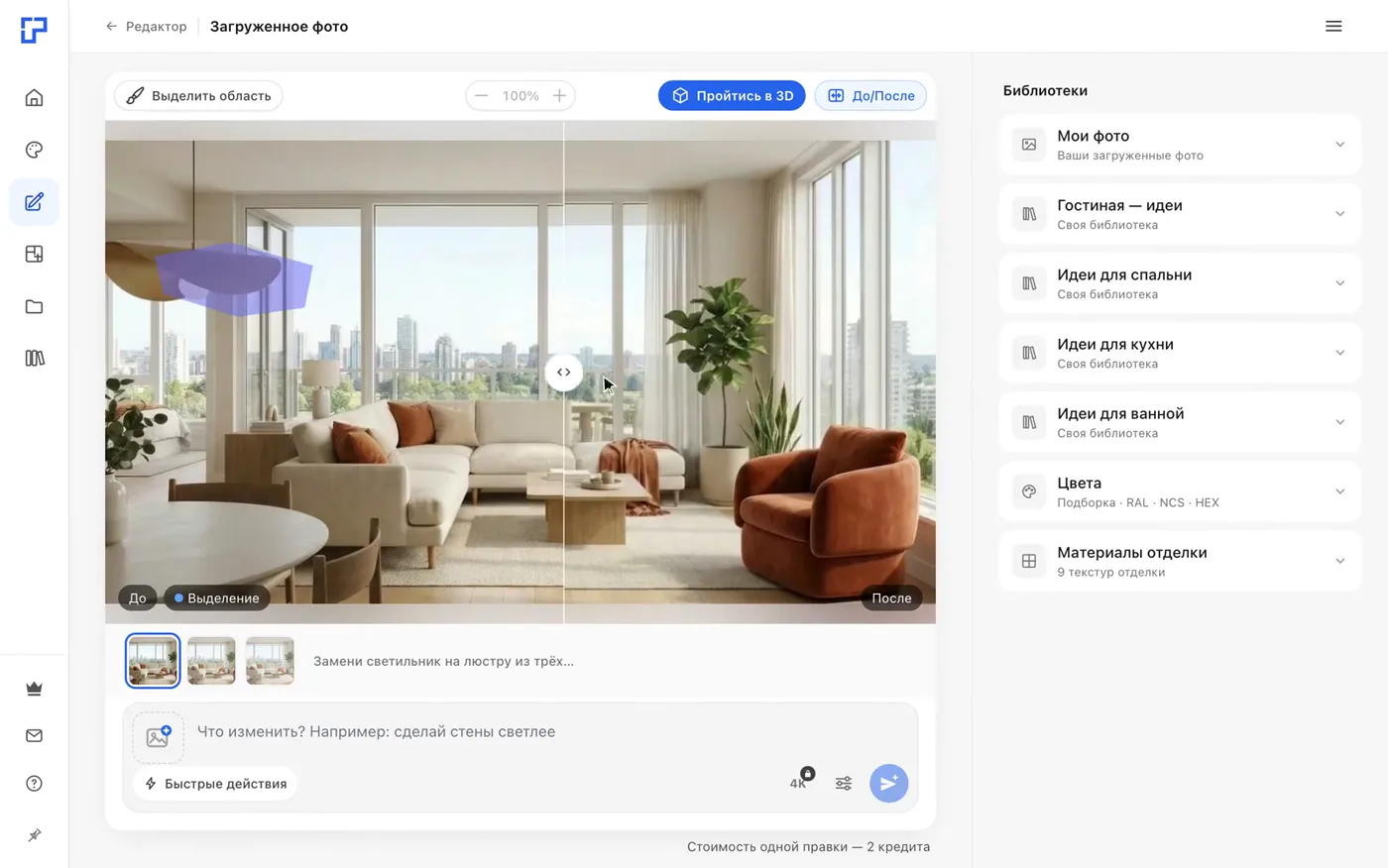
В режиме «До/После» выделенная область подсвечена, так легко проверить, что поменялось.
Частые вопросы
Чем кисть отличается от лассо?
Кистью закрашивают область, лассо обводят её по контуру. Лассо удобнее для предметов с чёткой формой, кисть — для пятен и неровных мест.
Изменится ли что-то вне выделения?
Правка делается в выделенной области. Всё же проверьте края выделения в «До/После» — предметы рядом иногда чуть меняются.
Можно выделить несколько мест сразу?
Да, закрасьте или обведите несколько областей, а в задании напишите, что делать с каждой.
Как снять выделение?
Нажмите значок корзины над фото или «Очистить» в поле правки. Крестик закрывает режим выделения.
Текст видео
Откройте «Редактор» и загрузите фото комнаты. Нажмите «Выделить область» и выберите «Кисть». Закрасьте то, что хотите поменять. Всё остальное на фото останется как было. Опишите правку: замени кресло на мягкое бархатное кресло терракотового цвета. И нажмите «Применить». Готово: новое кресло стоит на месте старого, остальная комната не изменилась. Для точного контура снова нажмите «Выделить область» и выберите «Лассо». Обведите светильник и напишите, на что его заменить. Например, на люстру из трёх стеклянных шаров. Нажмите «Применить». Поменялся только светильник. В «До/После» видно, какую область вы выделили и что изменилось.
Ещё инструкции
- Как изменить фото словами в редактореНапишите, что поменять на фото, например «покрась стены в светло-оливковый цвет», и примерно через минуту получите новую версию. Все версии сохраняются, к любой можно вернуться.
- Как перенести предмет на фото в другое местоВыделите предмет и просто перетащите его мышью: растение, кресло, торшер. Примерно через минуту предмет стоит на новом месте, а там, где он был, — продолжение стены и пола.
- Как убрать предмет или людей с фотоУберите с фото людей одним действием, а лишнюю мебель или мелочи — закрасив их кистью. На освободившемся месте Студия дорисует пол и стены.
- Как перекрасить стены и мебель в цвет по коду RAL, NCS или HEXВыберите оттенок из библиотеки «Цвета» или введите свой код — RAL, NCS или HEX — и Студия перекрасит стены или выделенный предмет примерно за минуту.