Инструкция · 6 шагов · видео 1 мин
Как перенести предмет на фото в другое место
Выделите предмет и просто перетащите его мышью: растение, кресло, торшер. Примерно через минуту предмет стоит на новом месте, а там, где он был, — продолжение стены и пола.
- 2 кредита
- один перенос
- ≈ 1 минута
- на результат
- кисть или лассо
- чем выделить
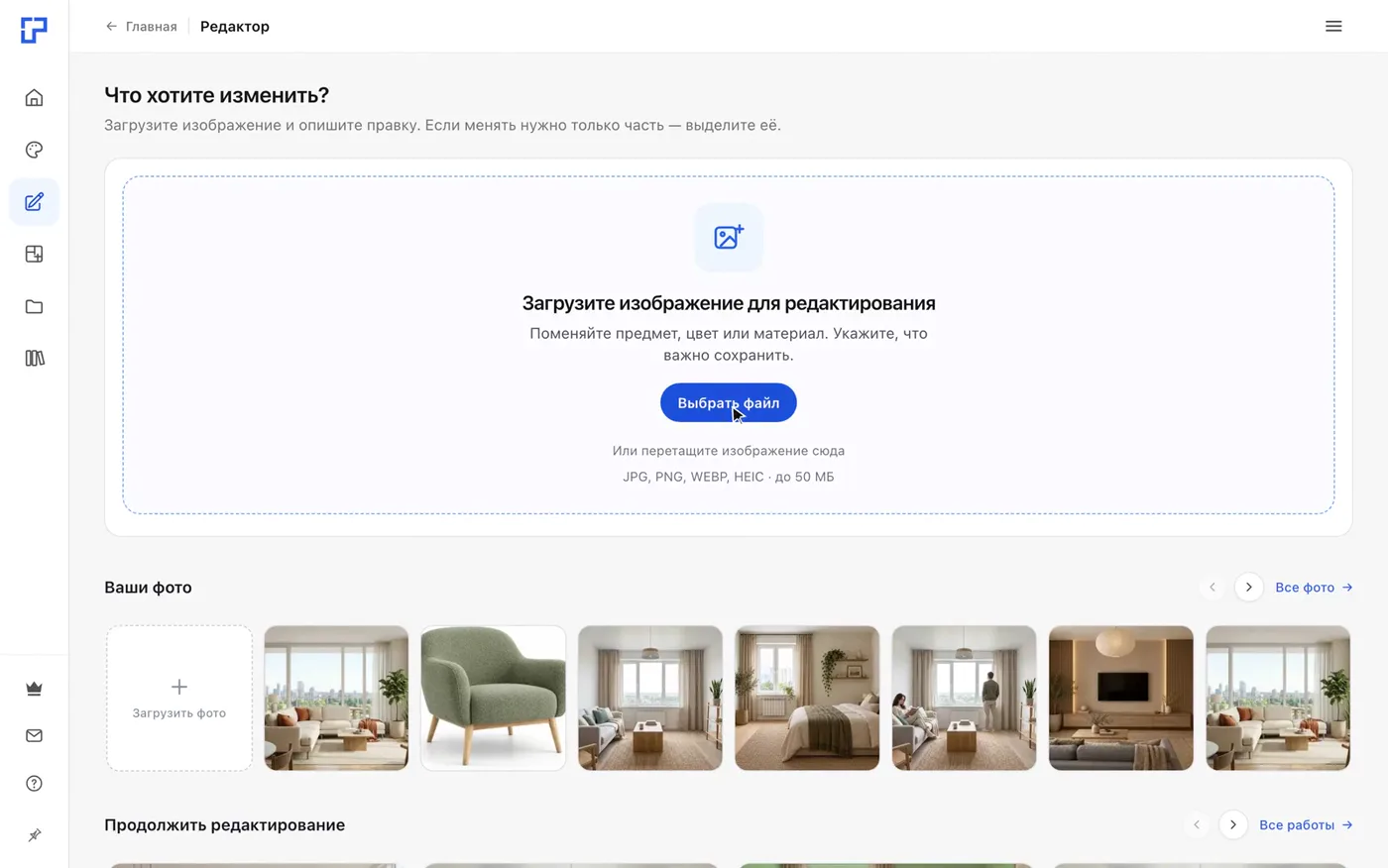
Загрузите фото в редактор
В меню слева откройте «Редактор» и нажмите «Выбрать файл».
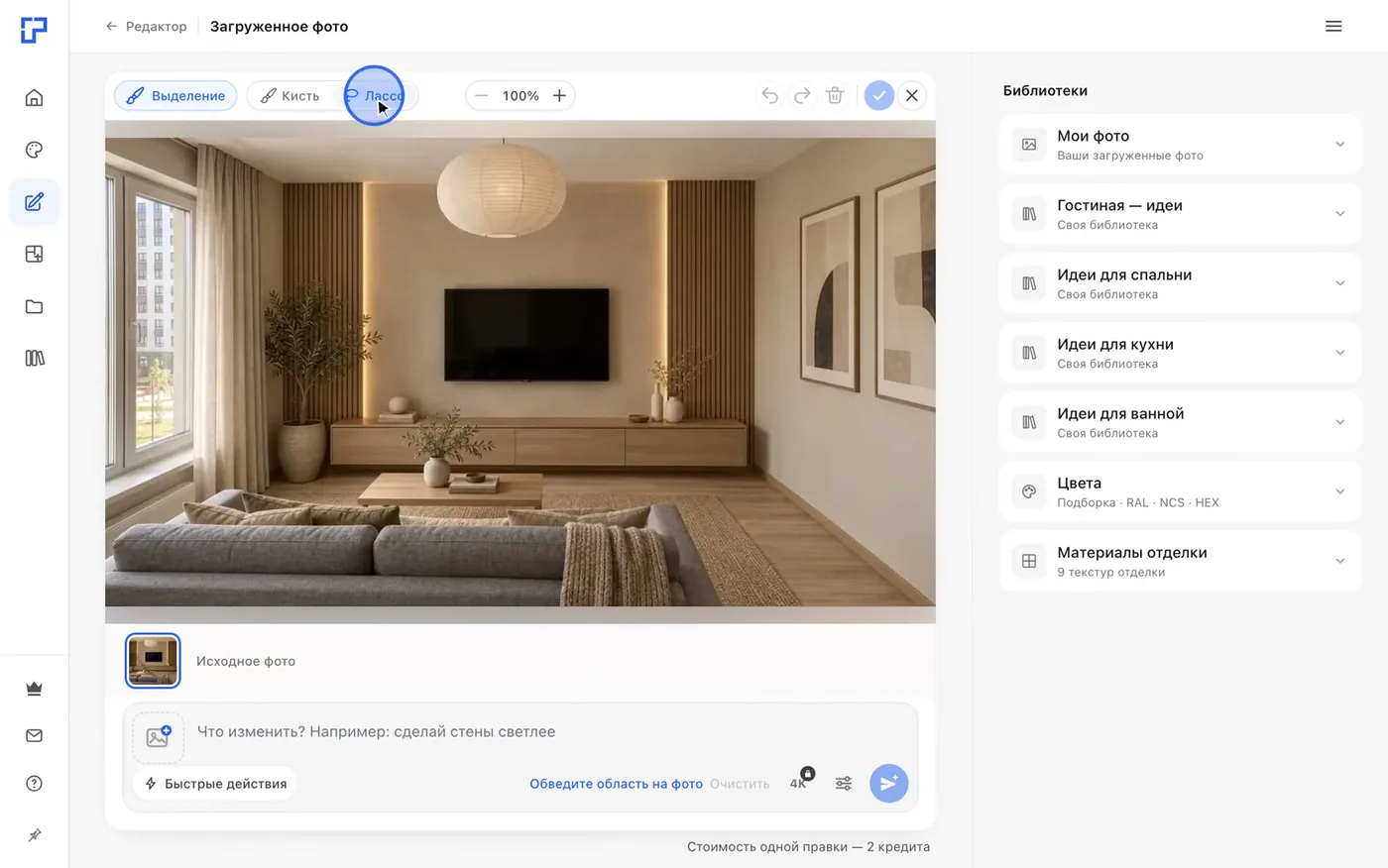
Выберите лассо
Нажмите «Выделить область» и выберите «Лассо» — им удобно обвести предмет по контуру. Можно закрасить предмет и «Кистью».
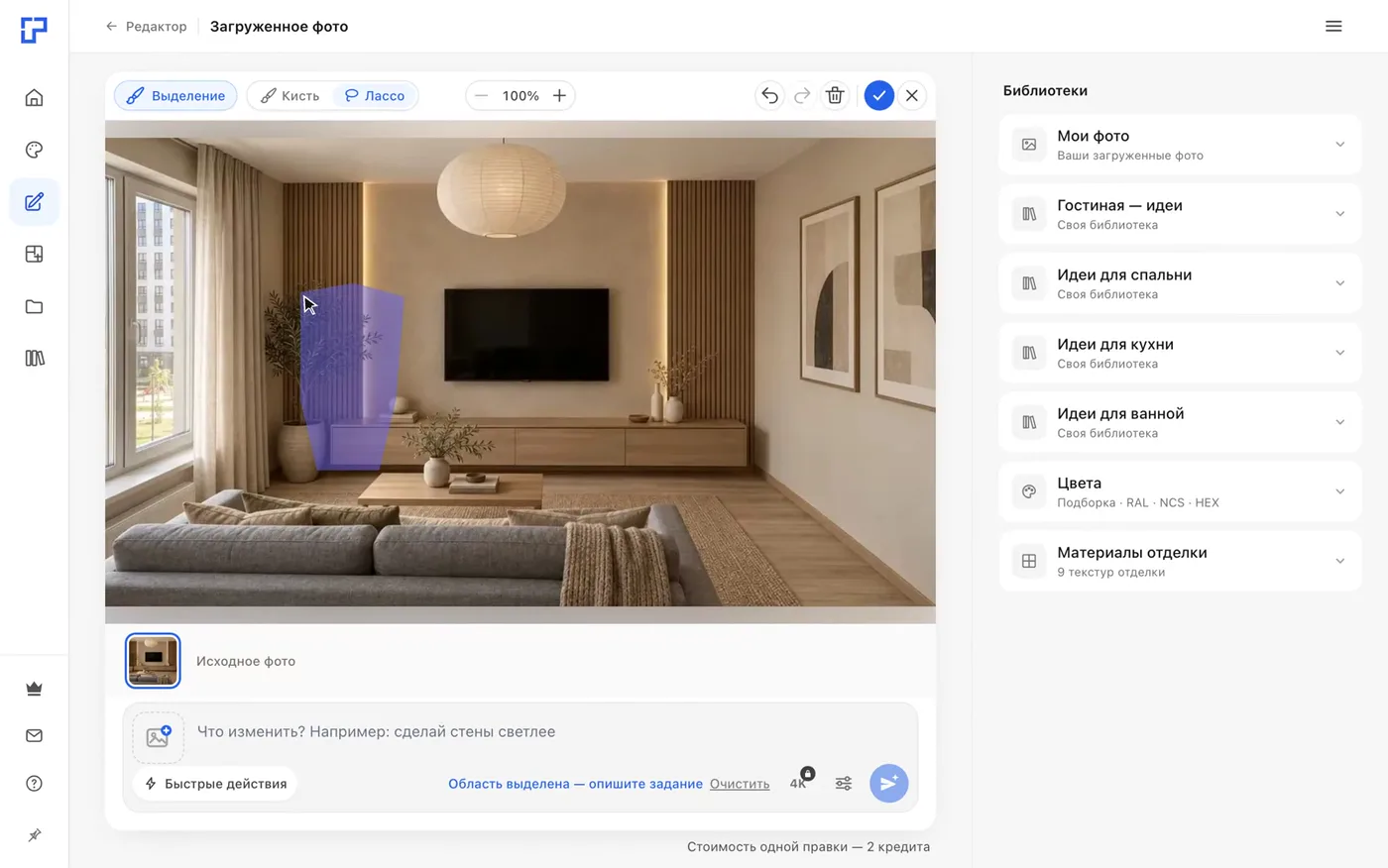
Обведите предмет
Обведите предмет целиком, вместе с ножками или горшком. Когда выделение готово, над ним появится подсказка «Потяните, чтобы переместить».
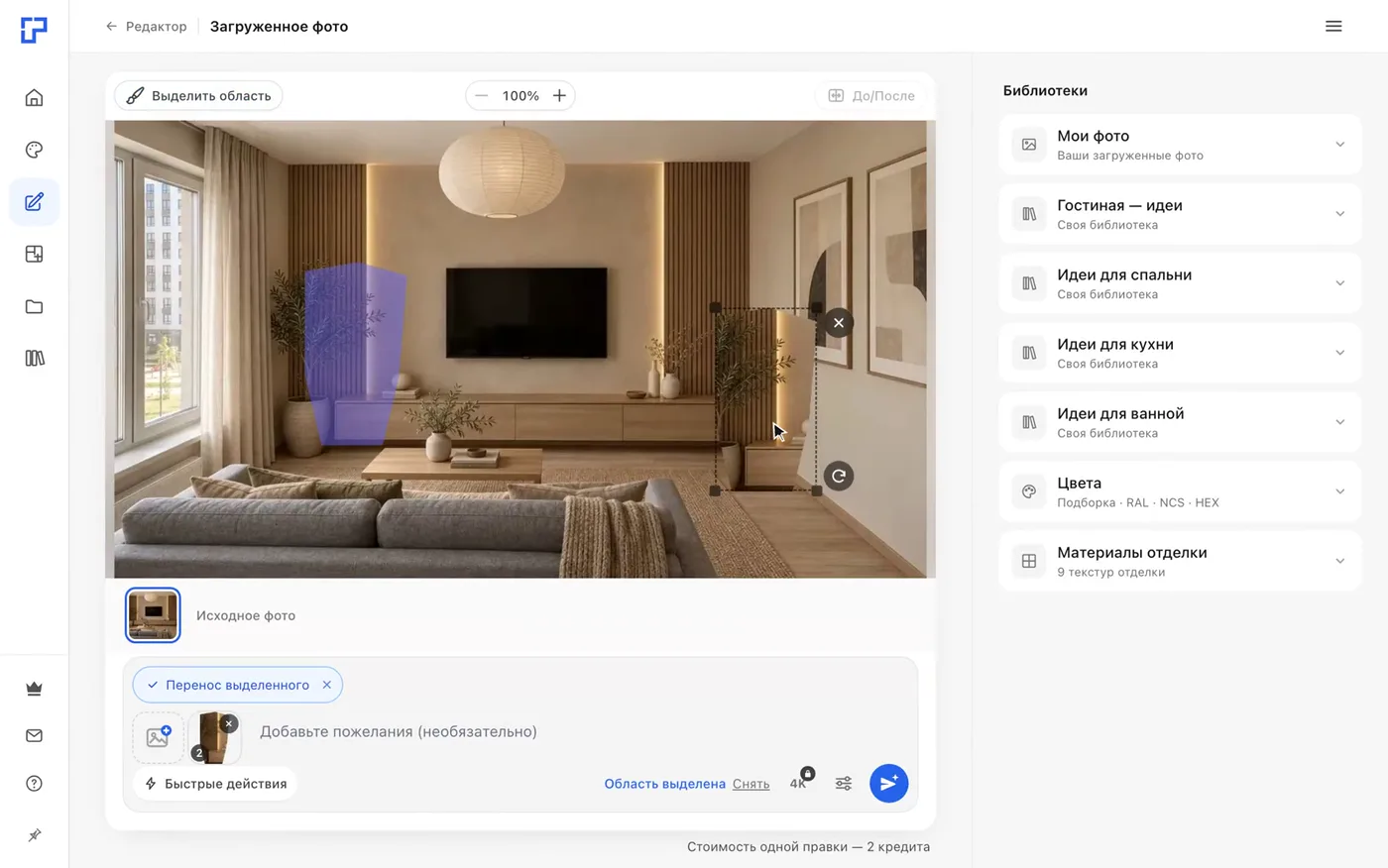
Перетащите на новое место
Потяните выделенное и отпустите там, где предмет должен стоять. В поле появится «Перенос выделенного», писать ничего не нужно.
Нажмите «Применить»
Перенос стоит как обычная правка — 2 кредита. Примерно через минуту Студия поставит предмет на новое место и заполнит старое фоном.
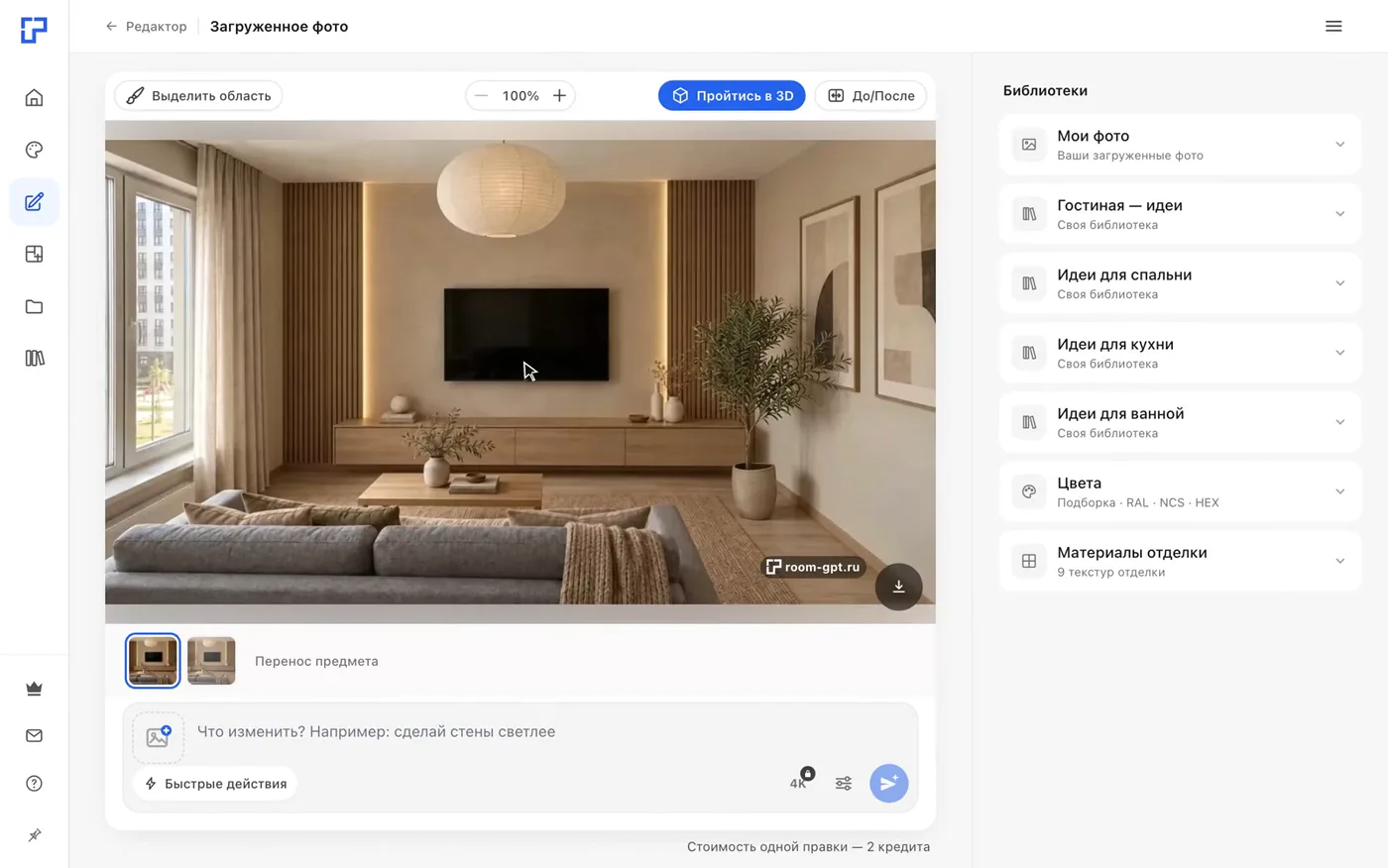
Сравните с исходным фото
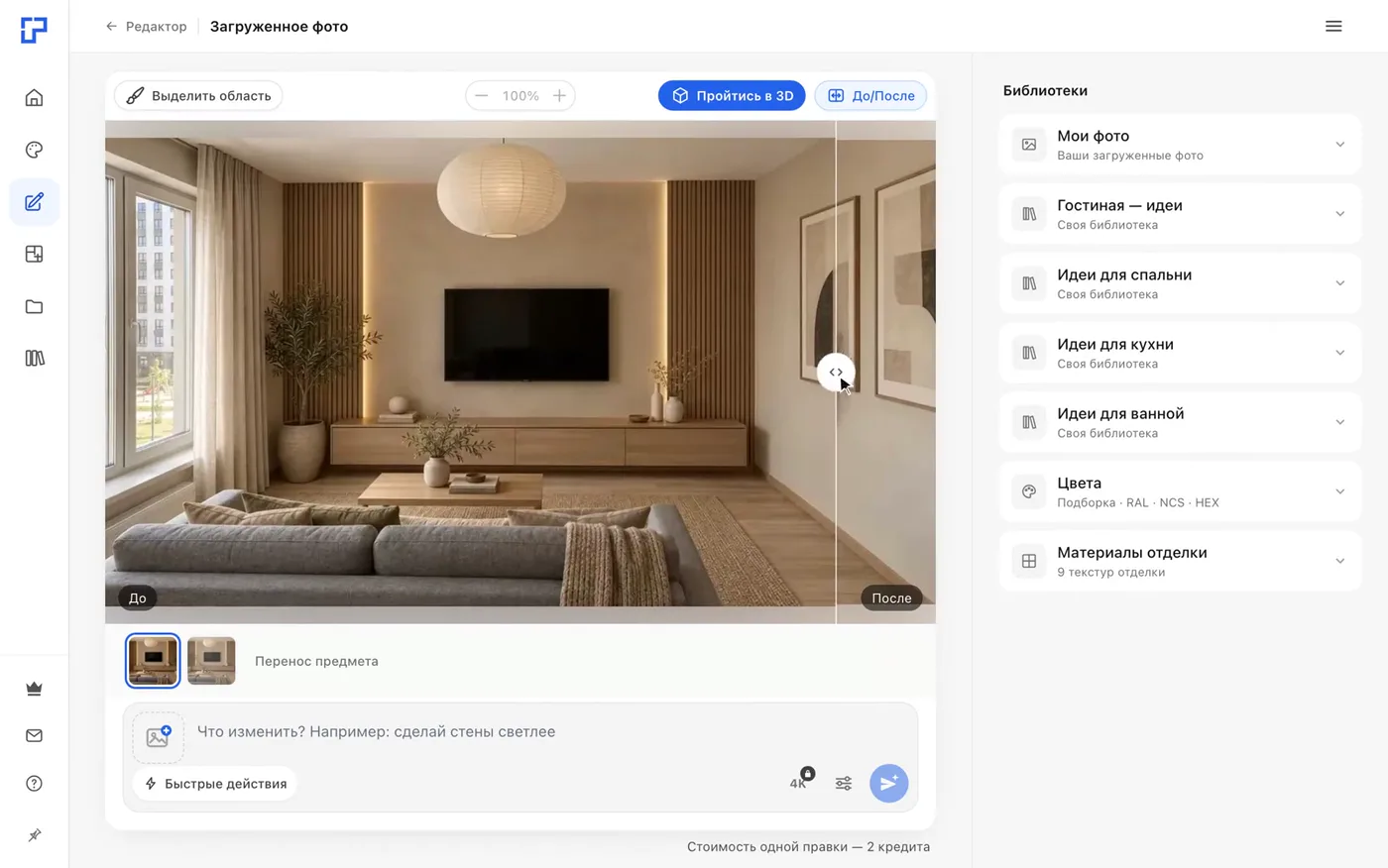
Нажмите «До/После» и потяните ползунок. Если результат не нравится, вернитесь к исходной версии в ленте и попробуйте снова.
Частые вопросы
Нужно ли что-то писать в поле?
Нет. После переноса в поле стоит «Перенос выделенного», этого достаточно. Пожелания можно добавить, например «поставь у окна».
Это работает только в интерьере?
Нет, перенос работает на любом фото в редакторе: так можно передвинуть кашпо у крыльца или скамейку на участке.
Что будет на старом месте?
Студия дорисует то, что было вокруг: стену, пол, ковёр. Проверьте это место в «До/После».
Можно отменить перенос до применения?
Да, нажмите крестик у «Перенос выделенного» в поле правки. Кредиты списываются только после «Применить».
Текст видео
Откройте «Редактор» и загрузите фото комнаты. Нажмите «Выделить область» и выберите «Лассо». Обведите предмет, который хотите передвинуть. Потяните выделенное и отпустите на новом месте. Пожелания можно не писать. Нажмите «Применить». Примерно через минуту предмет стоит на новом месте, а старое место заполнено фоном. Нажмите «До/После» и потяните ползунок, чтобы сравнить с исходным фото.
Ещё инструкции
- Как изменить только часть фото: кисть и лассоКогда нужно поменять одну вещь — кресло, светильник, картину, — выделите её кистью или лассо и напишите, что сделать. Правка затронет только выделенное место.
- Как вставить свой предмет на фото комнатыХотите увидеть, как кресло из магазина встанет у вас дома? Загрузите его фото: фон уберётся сам, а вы поставите предмет на нужное место. Студия впишет его в комнату со светом и тенью.
- Как убрать предмет или людей с фотоУберите с фото людей одним действием, а лишнюю мебель или мелочи — закрасив их кистью. На освободившемся месте Студия дорисует пол и стены.
- Как изменить фото словами в редактореНапишите, что поменять на фото, например «покрась стены в светло-оливковый цвет», и примерно через минуту получите новую версию. Все версии сохраняются, к любой можно вернуться.