Инструкция · 7 шагов · видео 1 мин
Как вставить свой предмет на фото комнаты
Хотите увидеть, как кресло из магазина встанет у вас дома? Загрузите его фото: фон уберётся сам, а вы поставите предмет на нужное место. Студия впишет его в комнату со светом и тенью.
- 2 кредита
- одна правка
- сам
- убирается фон у предмета
- ≈ 1 минута
- на результат
Загрузите фото комнаты
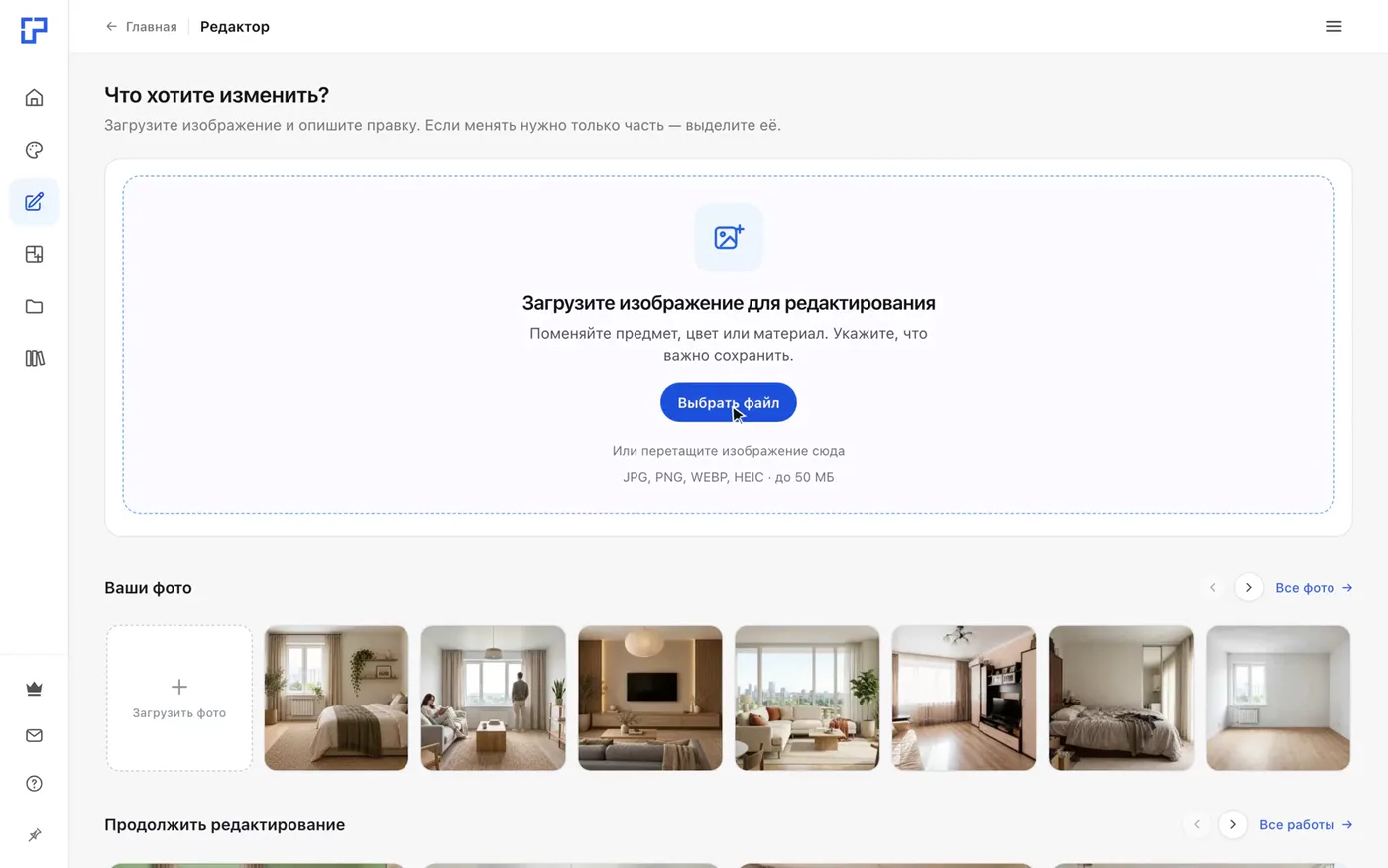
В меню слева откройте «Редактор» и нажмите «Выбрать файл».
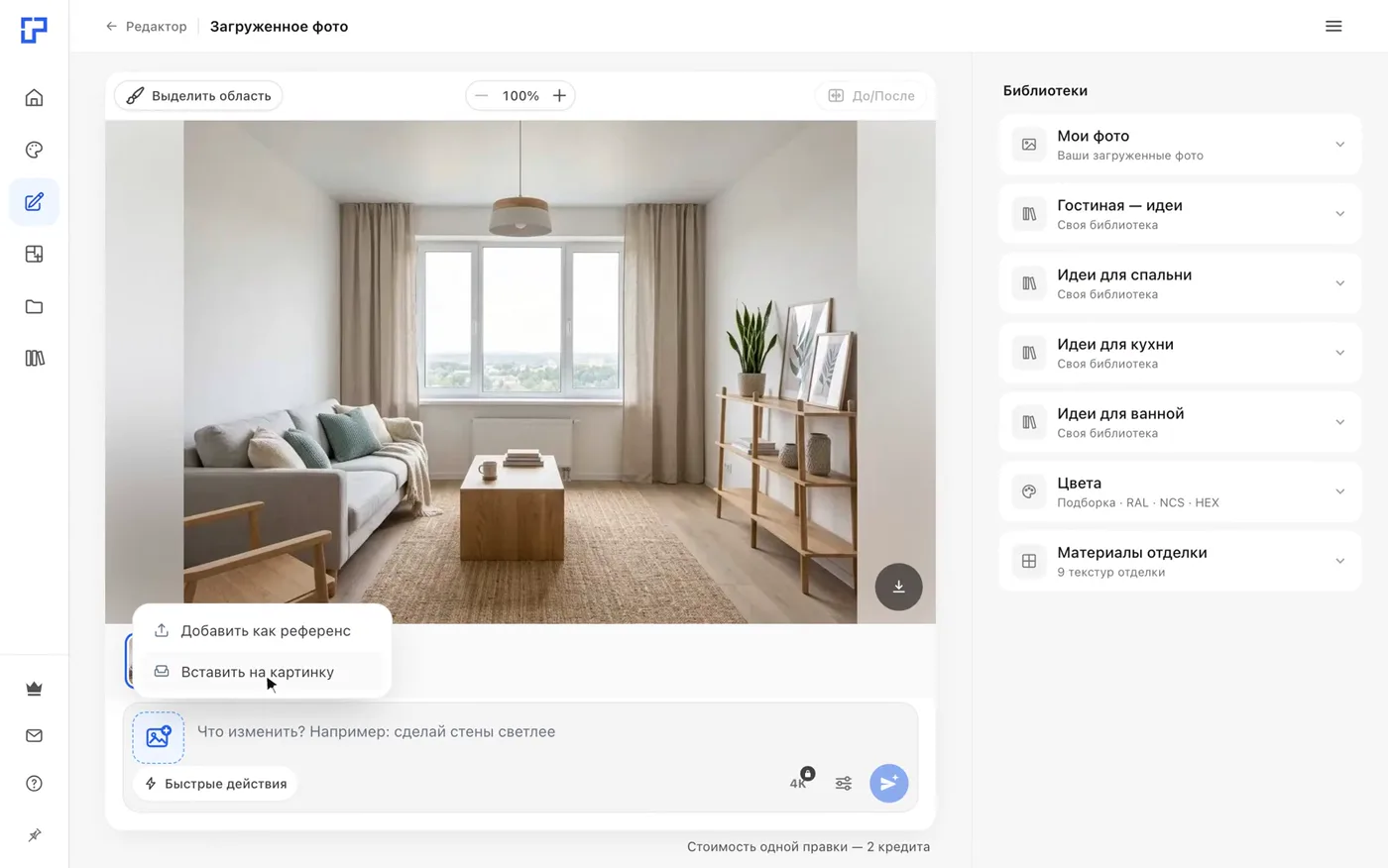
Выберите «Вставить на картинку»
Нажмите кнопку «Добавить фото» слева в поле правки и выберите «Вставить на картинку». Загрузите фото предмета.
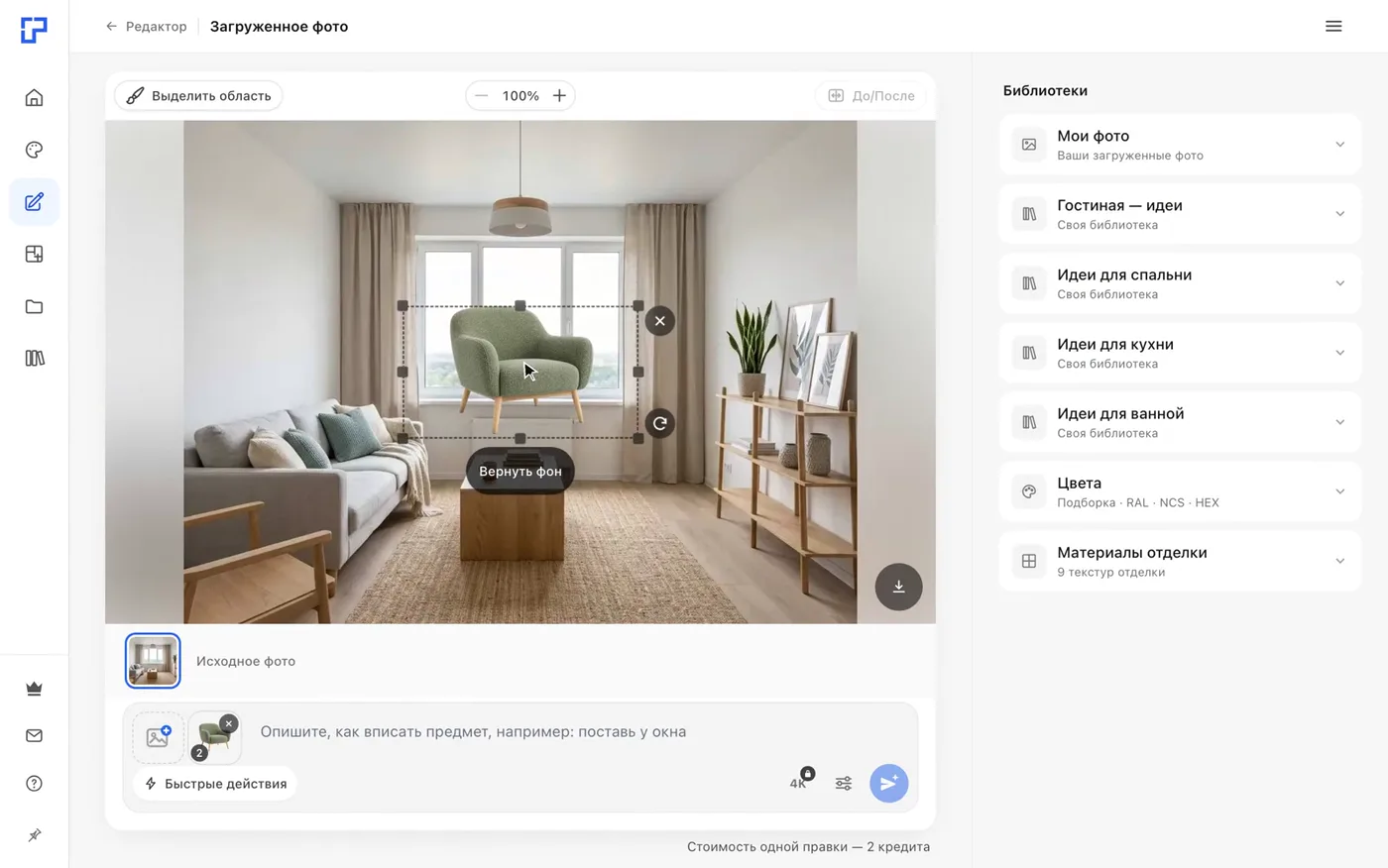
Фон уберётся сам
Студия вырежет предмет из фото и положит его поверх комнаты.
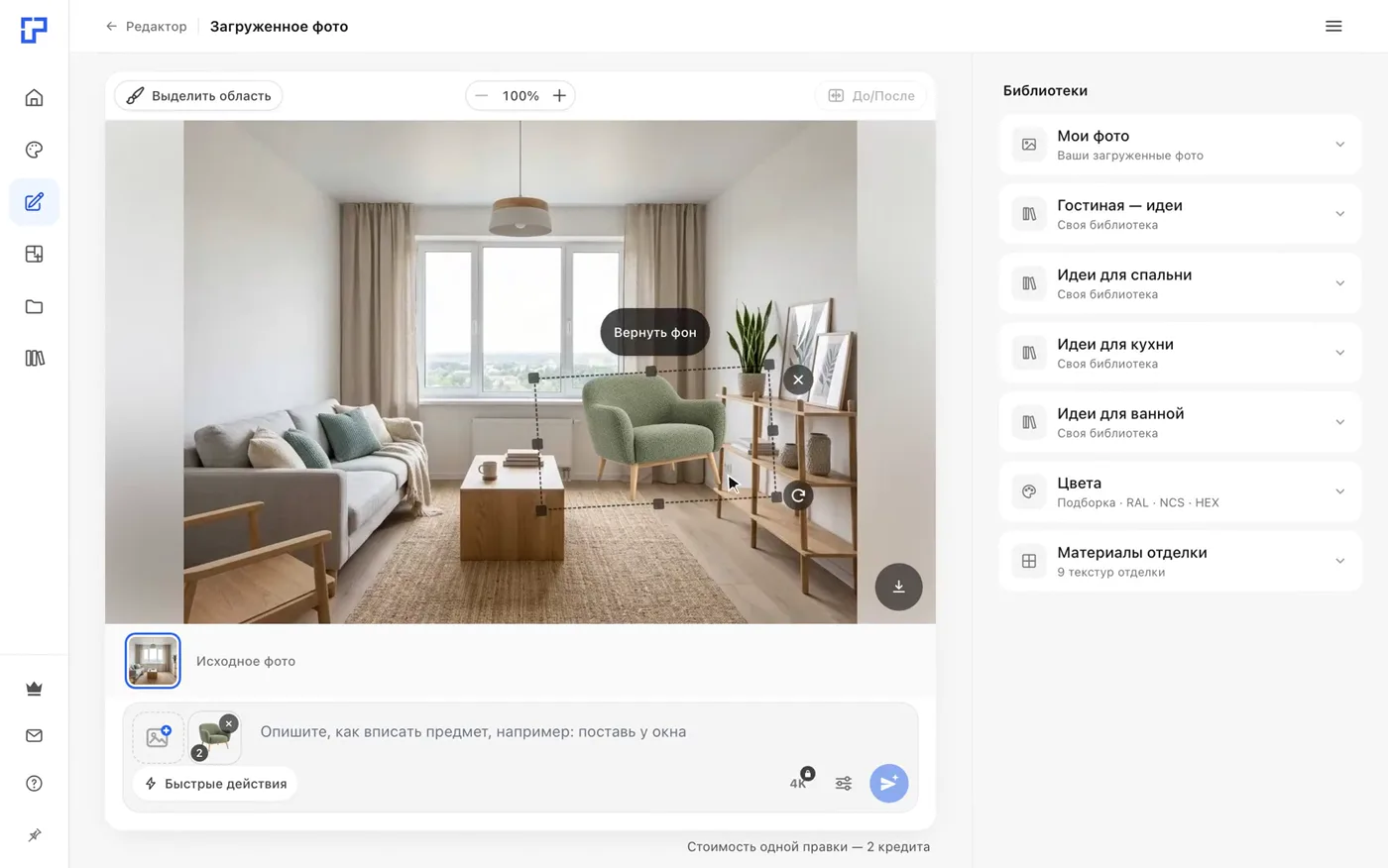
Поставьте предмет на место
Перетащите предмет мышью. Уголок рамки меняет размер, круглая стрелка поворачивает, крестик убирает предмет.
Если фон вырезался неудачно
«Вернуть фон» покажет предмет с исходным фоном, «Убрать фон» вырежет его снова.
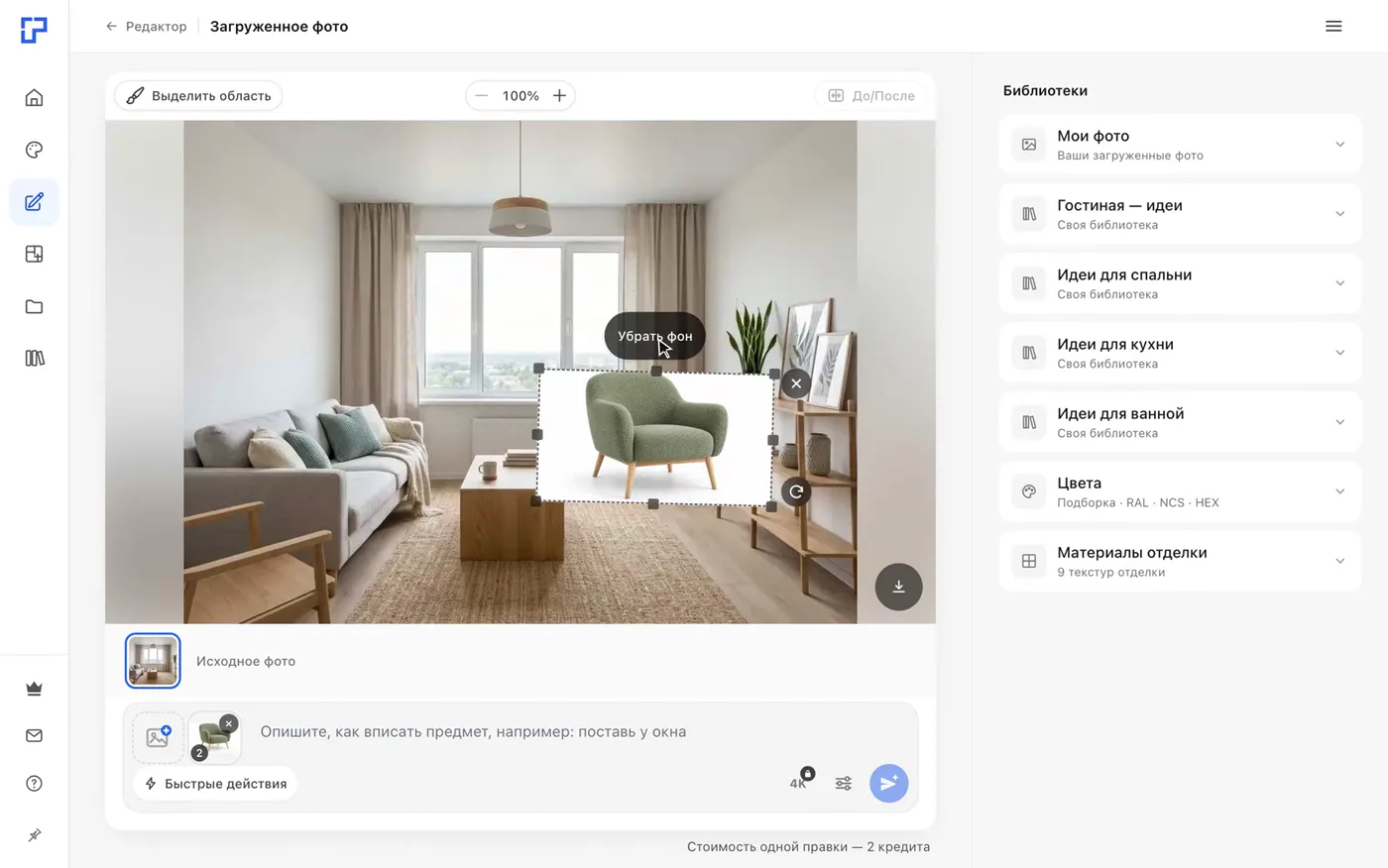
Опишите, как вписать
Напишите, например: «Поставь кресло у стеллажа, добавь мягкую тень на полу». Нажмите «Применить» — это 2 кредита.
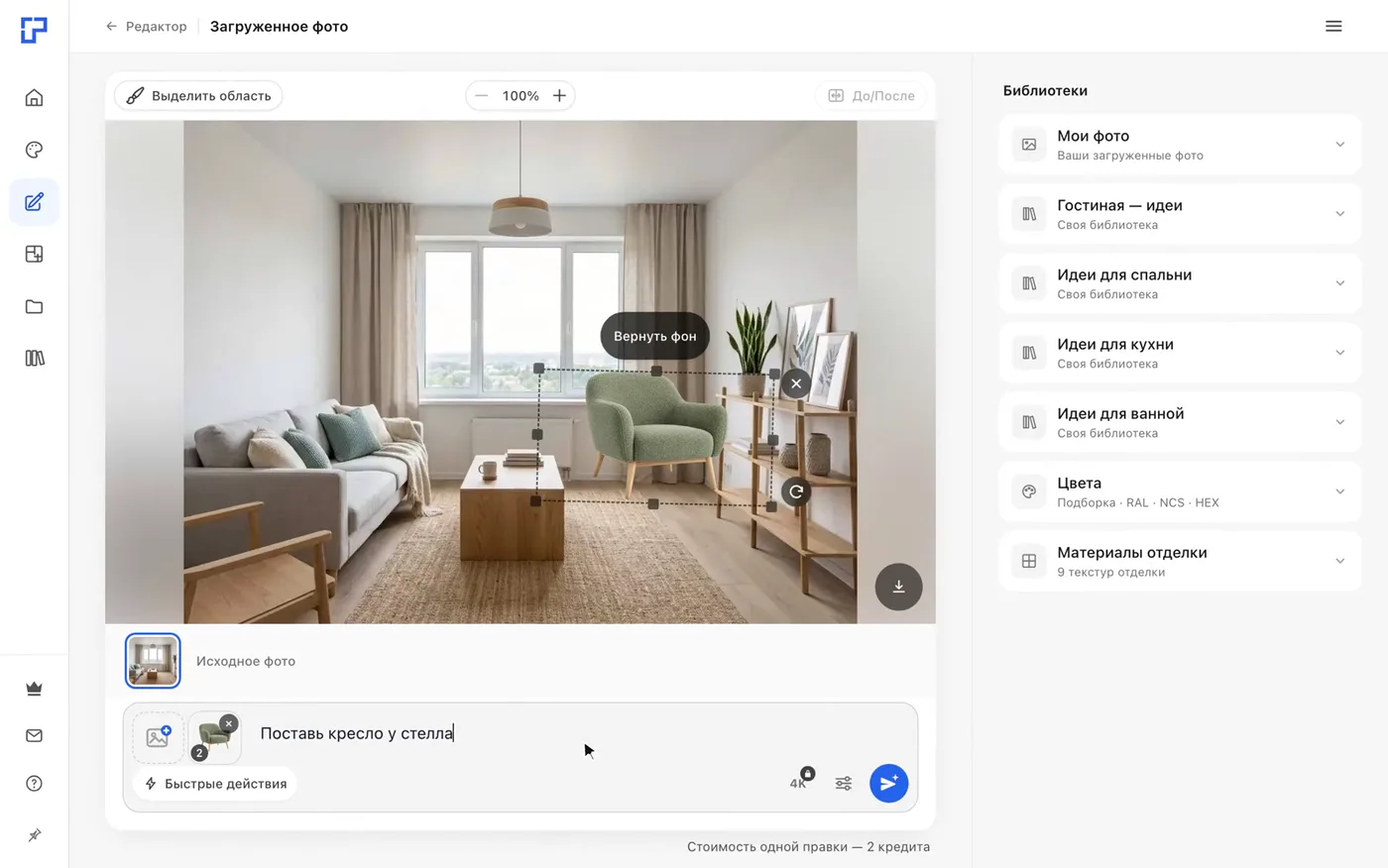
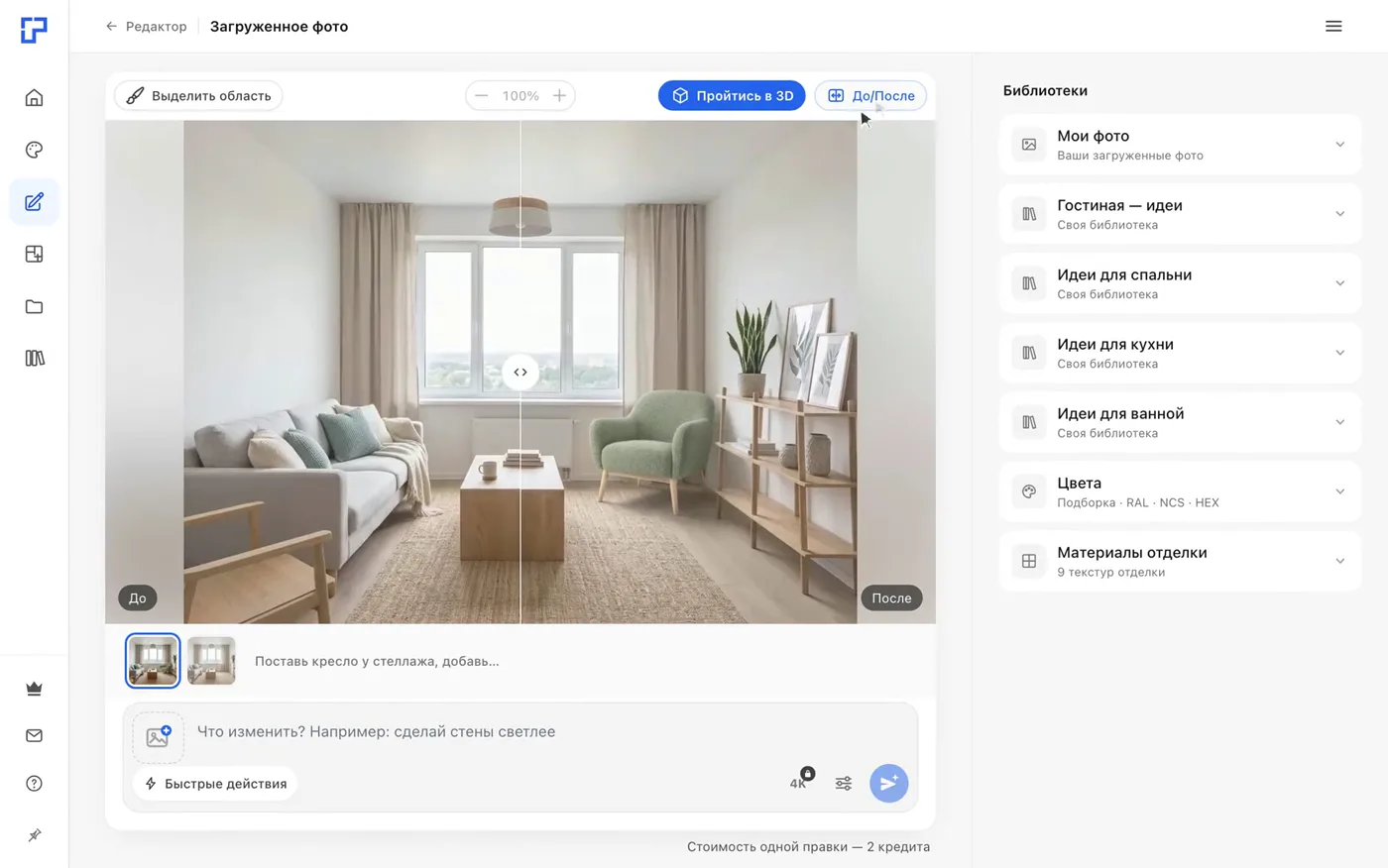
Сравните «До» и «После»
Примерно через минуту предмет стоит в комнате. Нажмите «До/После», чтобы сравнить с исходным фото.
Частые вопросы
Какое фото предмета подойдёт?
Лучше всего — фото из магазина на однотонном фоне, где предмет виден целиком.
Что если фон не убрался?
Тогда предмет вставится вместе с фоном. Нажмите на него и выберите «Убрать фон ещё раз». Если отдельного предмета не нашлось, фото вставится целиком — его можно убрать крестиком.
Размер предмета будет точным?
Нет, это визуализация: размер вы задаёте рамкой на глаз. Точные размеры проверяйте по месту.
Чем вставка отличается от референса?
Вставка ставит предмет в конкретное место на фото. Референс — пример, на который Студия ориентируется в правке или дизайне.
Текст видео
Откройте «Редактор» и загрузите фото комнаты. Нажмите кнопку «Добавить фото» и выберите «Вставить на картинку». Выберите фото предмета. Фон уберётся сам. Перетащите предмет на нужное место. Потяните за уголок, чтобы изменить размер, а круглой стрелкой поверните предмет. Кнопка «Вернуть фон» покажет предмет с исходным фоном, а «Убрать фон» снова его вырежет. Напишите, как вписать предмет. Например: поставь кресло у стеллажа, добавь мягкую тень на полу. И нажмите «Применить». Примерно через минуту кресло стоит в комнате, со светом и тенью как на фото. Сравните в «До/После».
Ещё инструкции
- Как перенести предмет на фото в другое местоВыделите предмет и просто перетащите его мышью: растение, кресло, торшер. Примерно через минуту предмет стоит на новом месте, а там, где он был, — продолжение стены и пола.
- Как изменить только часть фото: кисть и лассоКогда нужно поменять одну вещь — кресло, светильник, картину, — выделите её кистью или лассо и напишите, что сделать. Правка затронет только выделенное место.
- Как убрать предмет или людей с фотоУберите с фото людей одним действием, а лишнюю мебель или мелочи — закрасив их кистью. На освободившемся месте Студия дорисует пол и стены.
- Как сделать дизайн комнаты по фотоВы загружаете фото своей комнаты, пишете, что хотите поменять, и прикладываете фото вещи, которая нравится. Примерно через минуту получаете дизайн той же комнаты с тем же ракурсом.