Инструкция · 7 шагов · видео 2 мин
Как пользоваться библиотеками и проектами
Библиотеки хранят ваши фото и идеи, а проекты собирают работы по объектам: квартира, дача, комната клиента.
- без срока
- хранятся «Мои фото»
- 30 дней
- хранятся работы
- 1 фото-референс
- бесплатно, до 5 — в Премиуме
Откройте «Библиотеки»
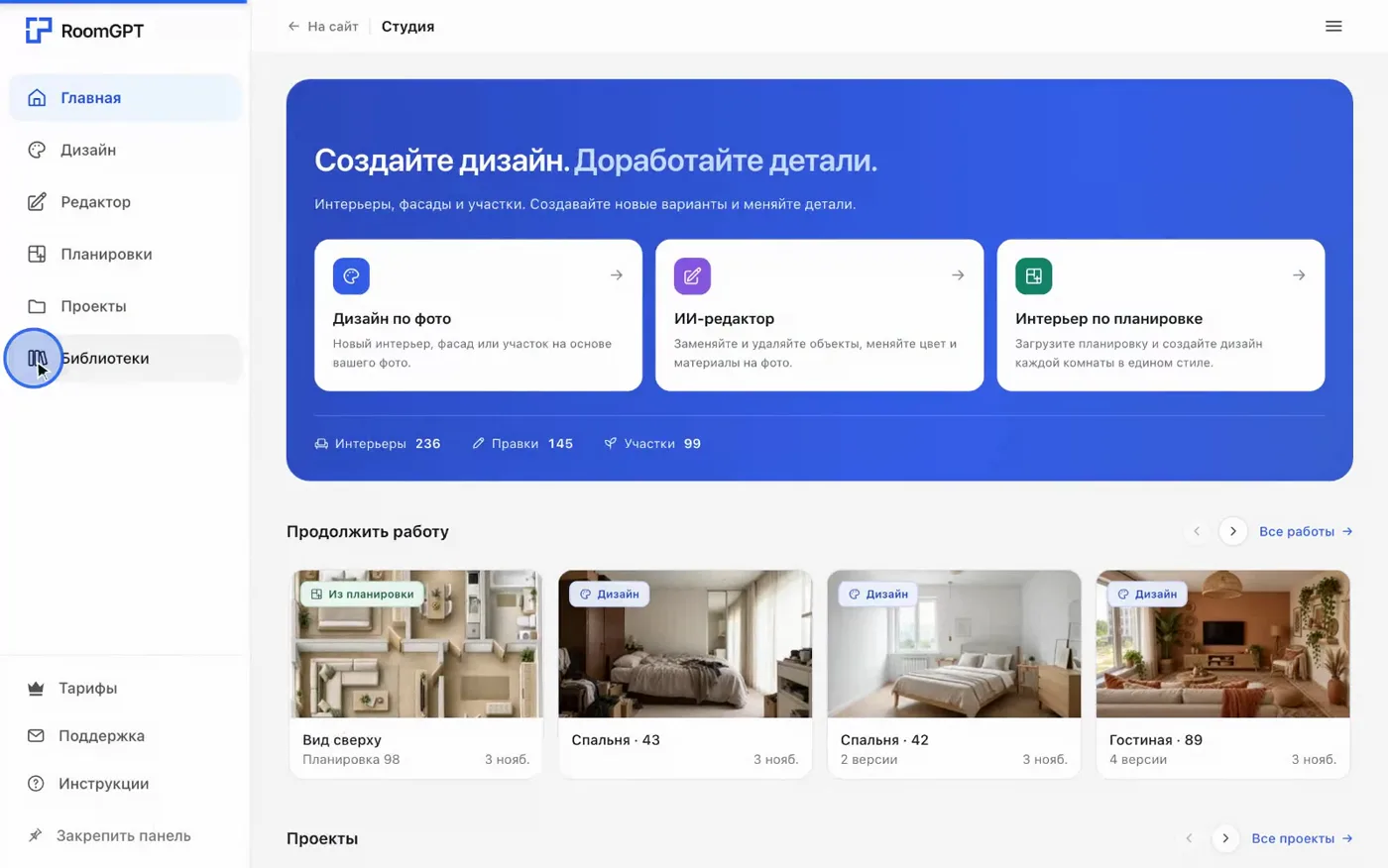
Раздел — в боковом меню Студии. Сверху ваши библиотеки, ниже — готовые каталоги.
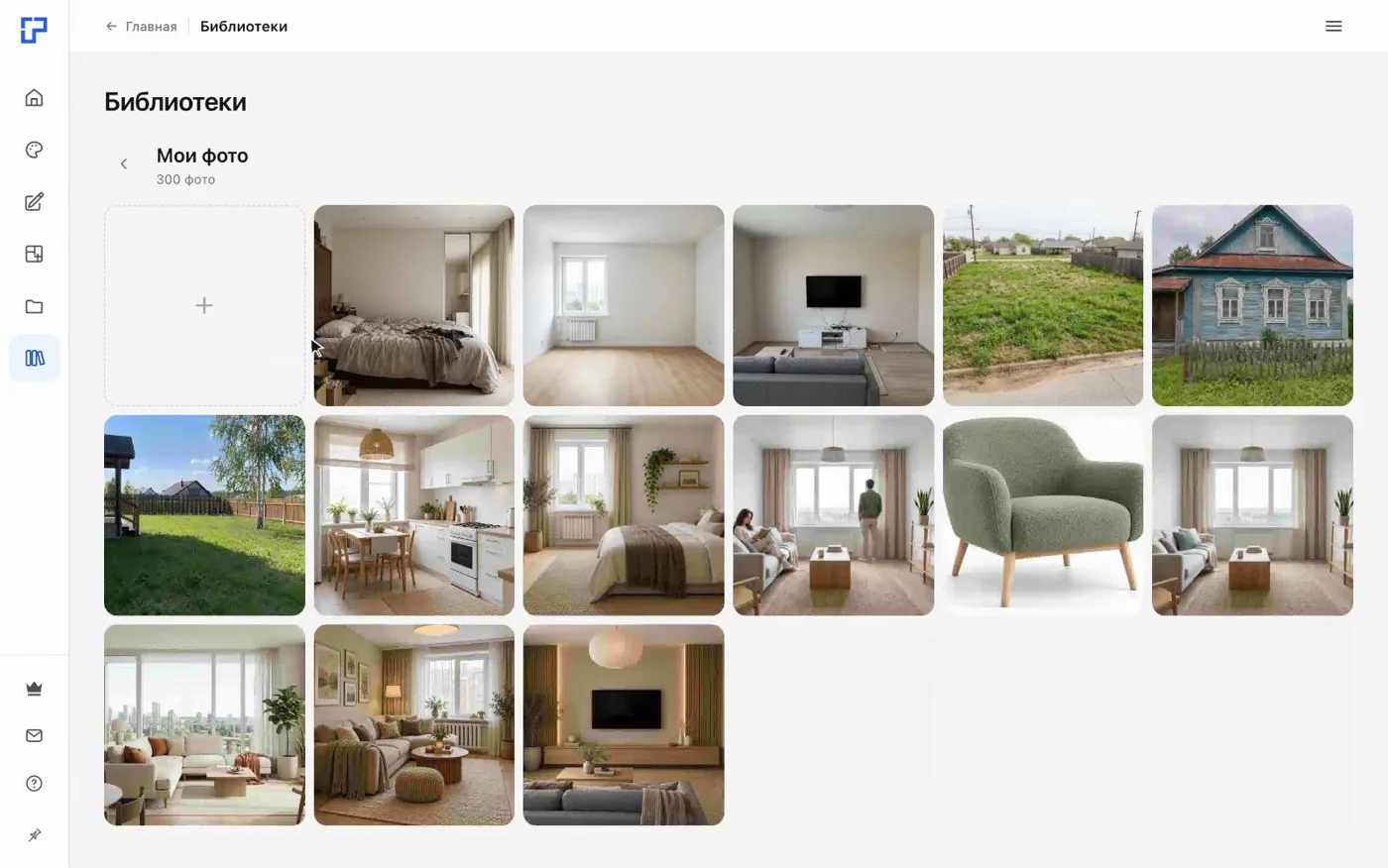
«Мои фото» — всё, что вы загружали
Здесь лежат все загруженные фото. Они хранятся без срока.
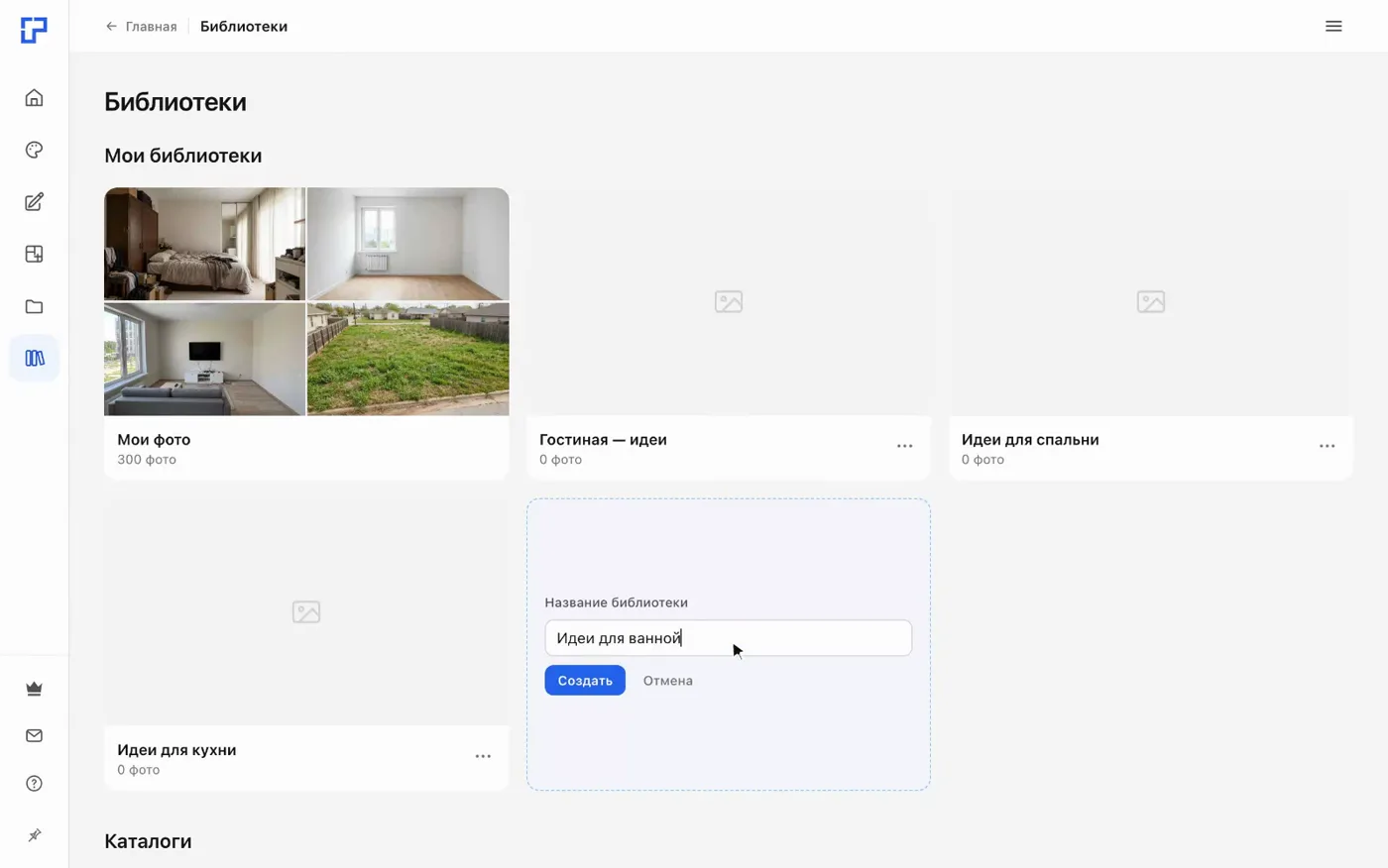
Создайте свою библиотеку
Нажмите «Новая библиотека», введите название, например «Идеи для ванной», и нажмите «Создать». Загружайте туда фото мебели, отделки и интерьеров, которые нравятся.
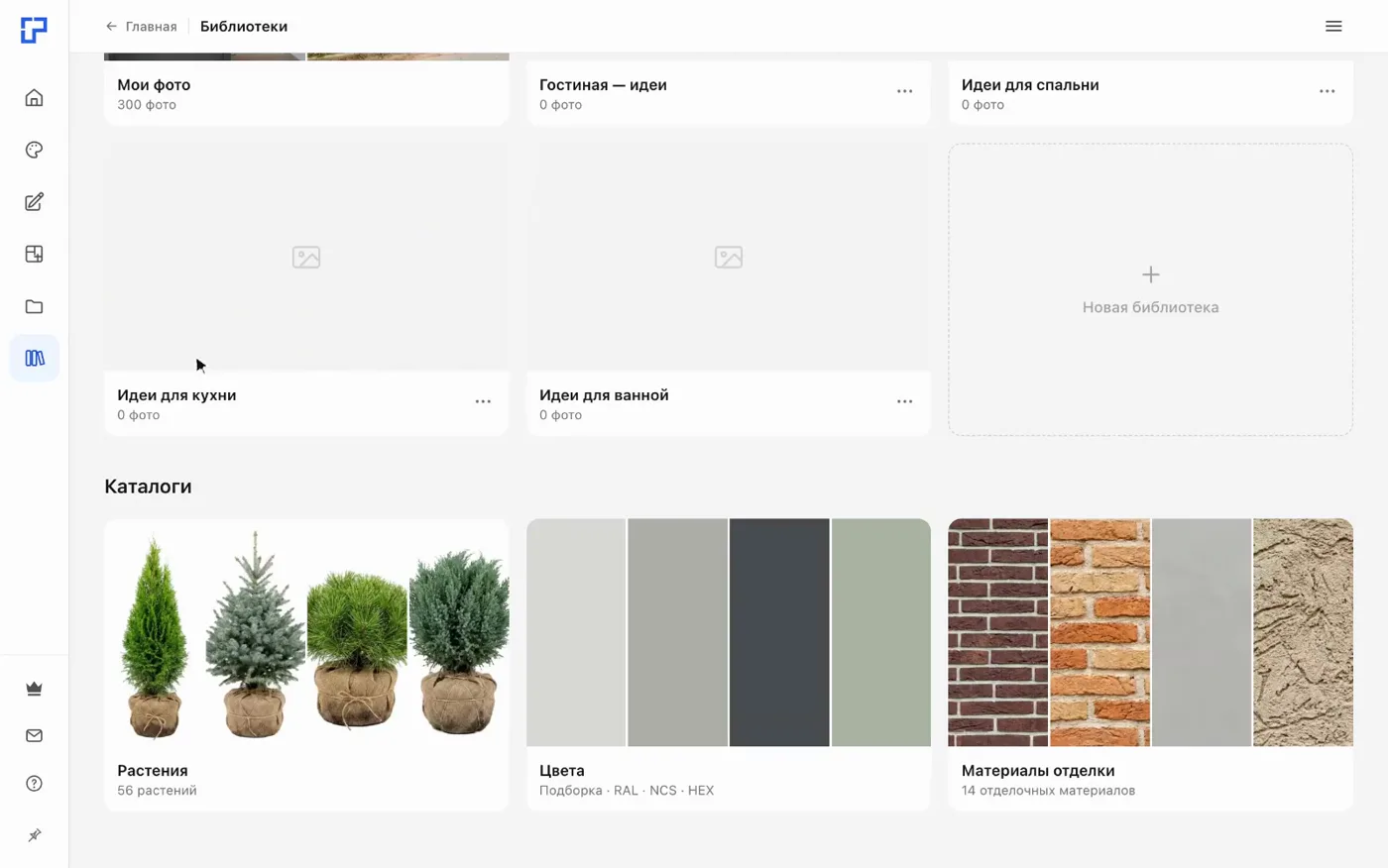
Каталоги
Готовые подборки Студии: «Растения», «Цвета» (подборка, RAL, NCS, HEX) и «Материалы отделки».
Добавьте фото из библиотеки в задание
В поле задания нажмите «Добавить фото» → «Выбрать из библиотеки», выберите фото, затем «Как референс» и «Готово».
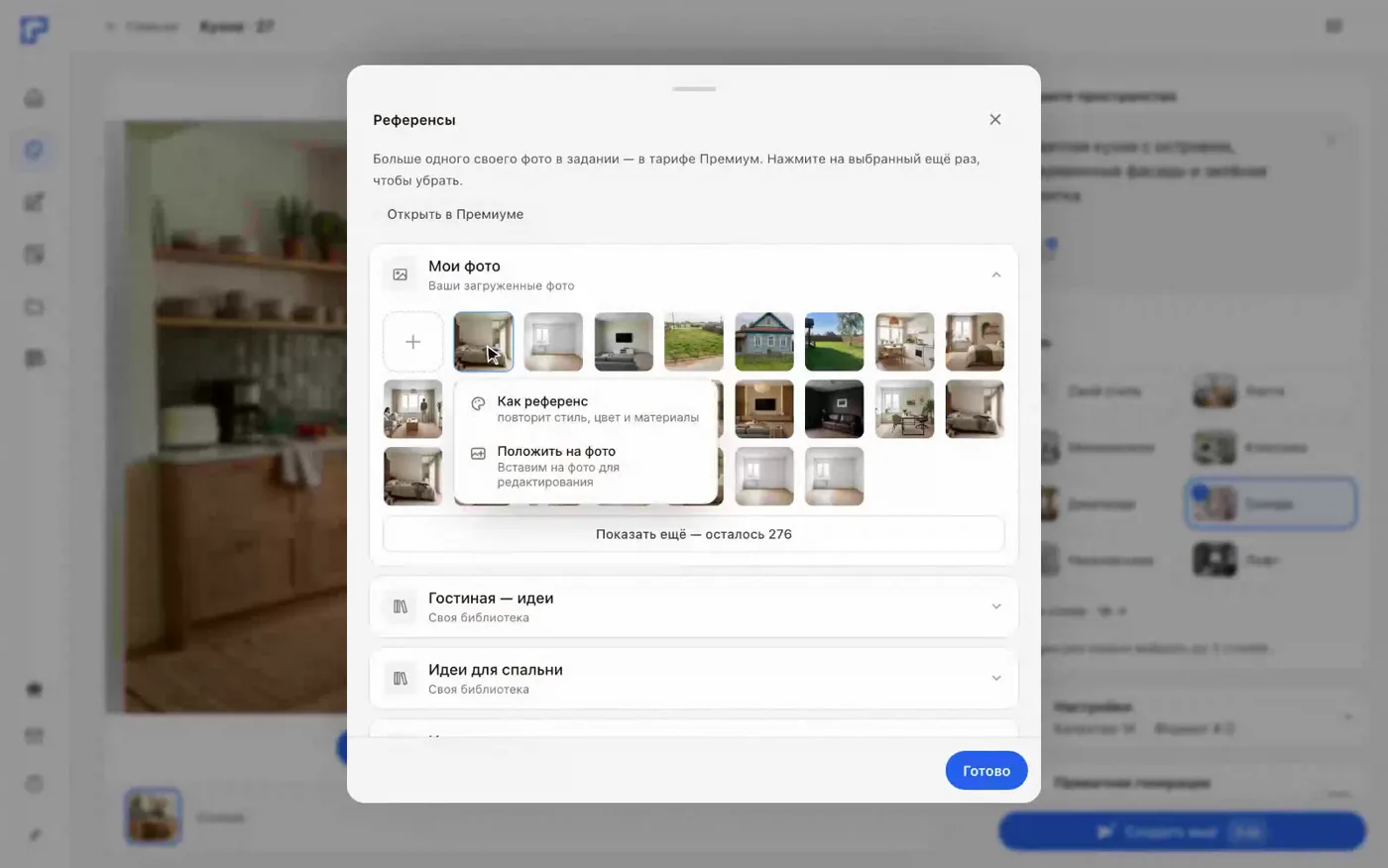
Создайте проект
На странице «Проекты» нажмите «Новый проект», введите название и нажмите «Создать».
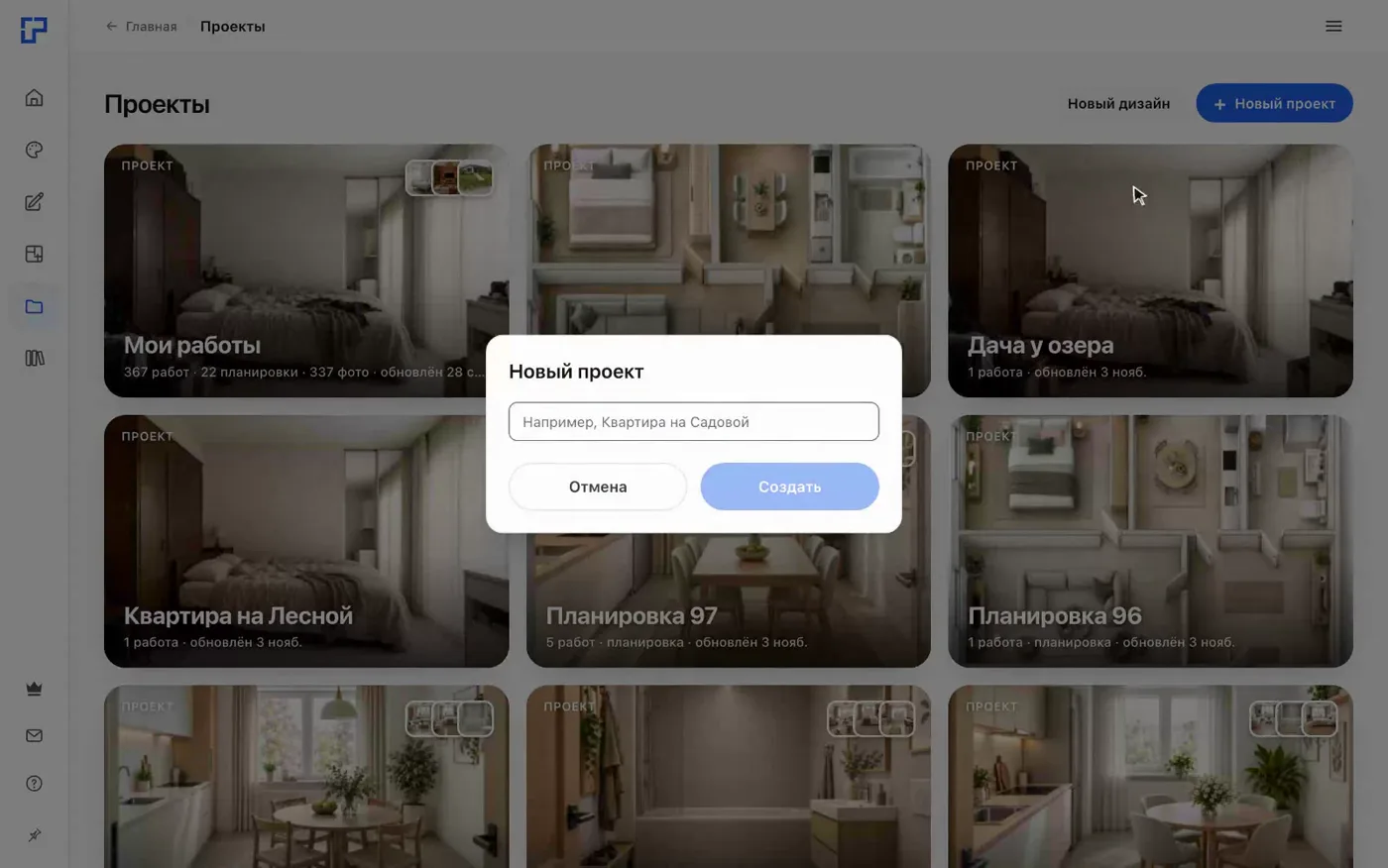
Перенесите работу в проект
На карточке работы нажмите «⋯», выберите «Перенести в проект» и нужный проект. Новый проект можно создать прямо в этом меню.
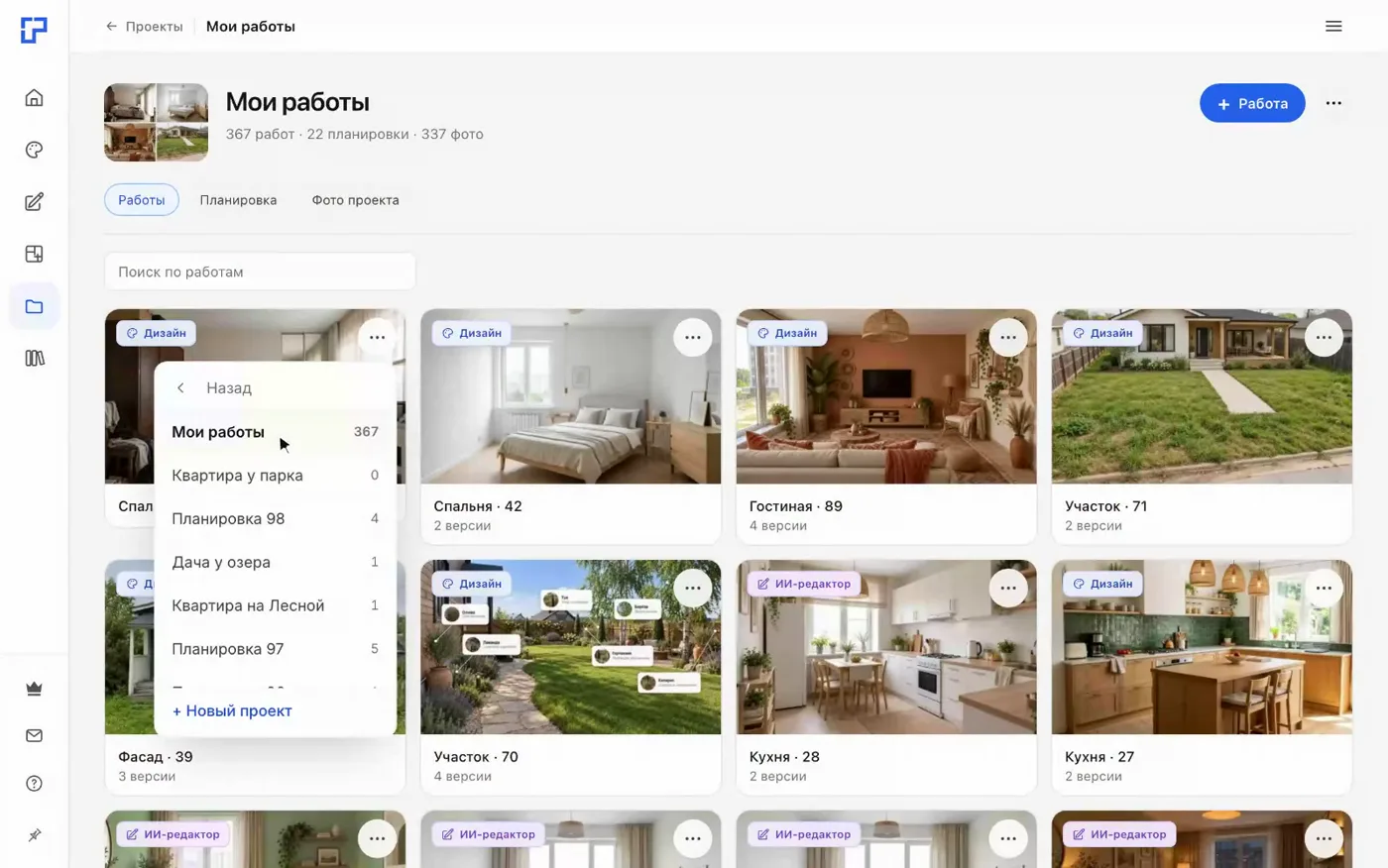
Частые вопросы
Сколько хранятся фото и работы?
Фото в «Мои фото» — без срока. Работы хранятся 30 дней, нужные результаты скачайте.
Можно ли взять в задание несколько фото из библиотеки?
Одно своё фото в задании — бесплатно. Несколько (до пяти) — в тарифе Премиум.
Чем библиотека отличается от проекта?
В библиотеке — фото-идеи и материалы, которые вы прикладываете к заданию. В проекте — сами работы с дизайнами, собранные по объекту.
Можно ли переименовать работу?
Да: на карточке работы нажмите «⋯» → «Переименовать».
Текст видео
Все ваши фото и подборки — в разделе «Библиотеки» в боковом меню. В «Мои фото» лежат все загруженные фото. Они хранятся без срока. Чтобы собрать идеи по теме, нажмите «Новая библиотека», введите название и нажмите «Создать». Сюда загружайте фото мебели, отделки и интерьеров, которые нравятся. Ниже — готовые каталоги: растения, цвета и материалы отделки. Фото из библиотек добавляются в задание: нажмите «Добавить фото», затем «Выбрать из библиотеки». Выберите фото, нажмите «Как референс» и «Готово». Работы собираются в проекты. На странице «Проекты» нажмите «Новый проект», введите название и нажмите «Создать». Чтобы перенести работу, откройте проект с работами и нажмите на три точки на карточке. Выберите «Перенести в проект» и нужный проект. Теперь работа лежит в новом проекте.
Ещё инструкции
- Как сделать дизайн комнаты по фотоВы загружаете фото своей комнаты, пишете, что хотите поменять, и прикладываете фото вещи, которая нравится. Примерно через минуту получаете дизайн той же комнаты с тем же ракурсом.
- Как получить план ремонта и список покупокПод готовым дизайном интерьера есть кнопка «План ремонта и список покупок». Краткий план бесплатный, полный разбор с ценами и бюджетом — в PDF.
- Как перекрасить стены и мебель в цвет по коду RAL, NCS или HEXВыберите оттенок из библиотеки «Цвета» или введите свой код — RAL, NCS или HEX — и Студия перекрасит стены или выделенный предмет примерно за минуту.